

Seul le Propriétaire de l’espace peut connecter un canal. Les termes utilisés ici sont expliqués dans Comprendre Meta.
Avant de commencer
- Votre profil Facebook personnel, pas une Page, administrateur du portefeuille Meta Business de l’entreprise. Activez l’authentification à deux facteurs : Meta la demande souvent.
- Un numéro libre qui reçoit des SMS ou des appels. Il ne doit être utilisé ni dans l’application WhatsApp, ni chez un autre fournisseur, ni dans un autre espace Setteo. Pas de numéro ? Achetez-en un dans l’application Onoff, sur l’App Store ou Google Play : avant de payer, saisissez le numéro proposé dans la fenêtre Meta pour vérifier qu’il est libre. Voir aussi Quel numéro utiliser ?
- Un site web en ligne qui présente votre activité, ou à défaut une page de capture (opt-in). Sans site, le compte WhatsApp se crée quand même, mais Meta le consulte pour vérifier votre entreprise.
- Un nom affiché qui reprend le nom de votre portefeuille Meta Business, pas celui de votre marque s’il est différent. Voir Choisir le nom affiché.
- Un navigateur sans bloqueur de traceurs ni de fenêtres pop-up sur Setteo.
Choisir le nom affiché
C’est le nom que vos prospects voient au-dessus de vos messages. Meta le valide, et refuse souvent un nom qui ne reprend pas celui du portefeuille Meta Business. Le nom de votre portefeuille est souvent différent de celui de votre marque : partez toujours du portefeuille.Connecter votre numéro
1
Ouvrez Canaux
Dans le menu Configuration, ouvrez Canaux, puis cliquez sur Connecter WhatsApp. Vous pouvez aussi le faire à la dernière étape de la création de votre compte. La fenêtre de Meta peut mettre quelques secondes à s’ouvrir.
2
Acceptez les conditions de Meta
Meta vous propose d’associer votre compte à Smart funnel : c’est la société qui édite Setteo. Si Facebook vous demande d’abord de « changer de compte », passez à votre profil personnel. Cliquez sur Continuer.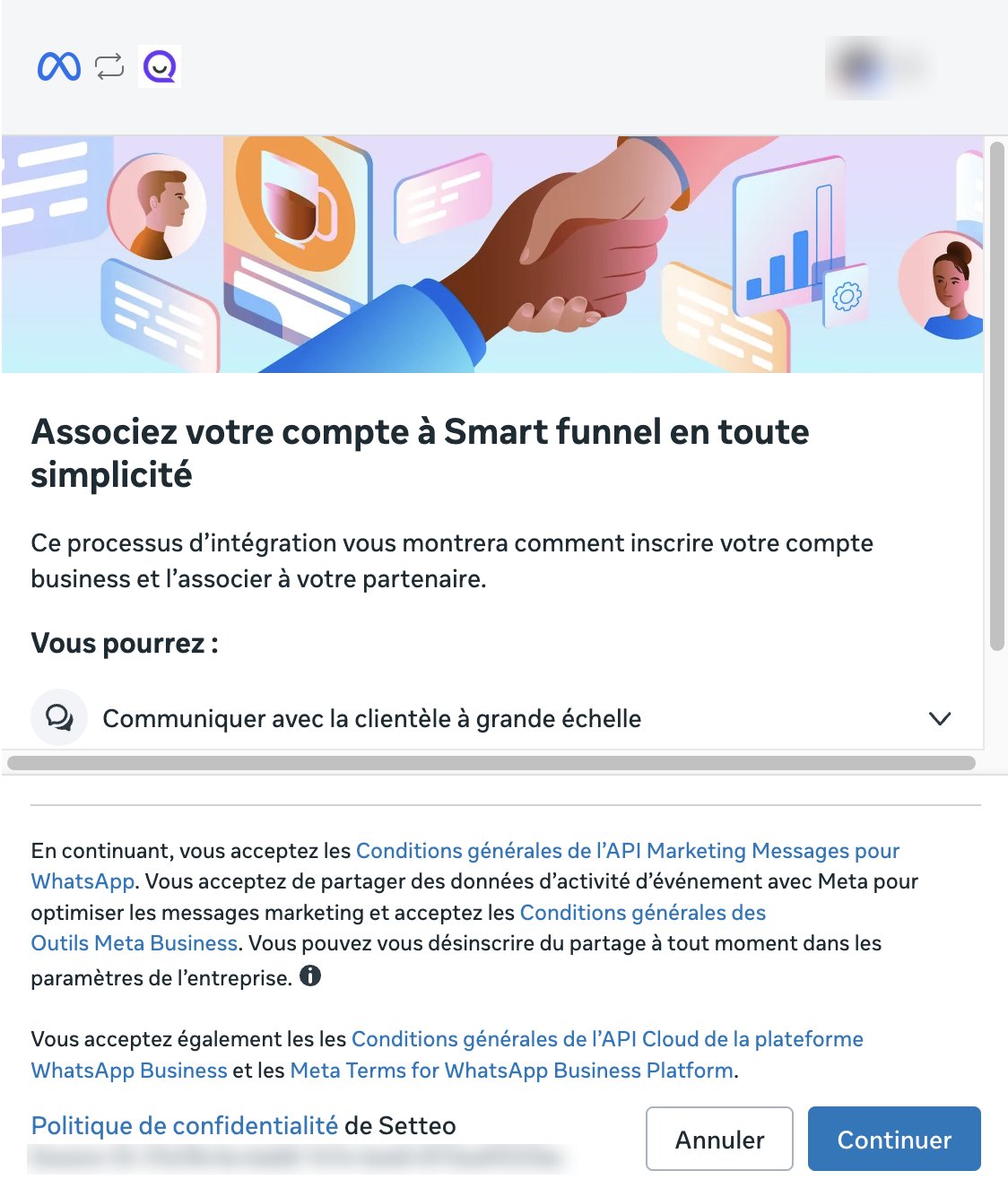
3
Ajoutez votre numéro
Saisissez votre numéro, ou choisissez-en un déjà enregistré dans le menu. Pour un nouveau numéro, choisissez de recevoir le code par Message texte ou par Appel téléphonique, puis cliquez sur Suivant.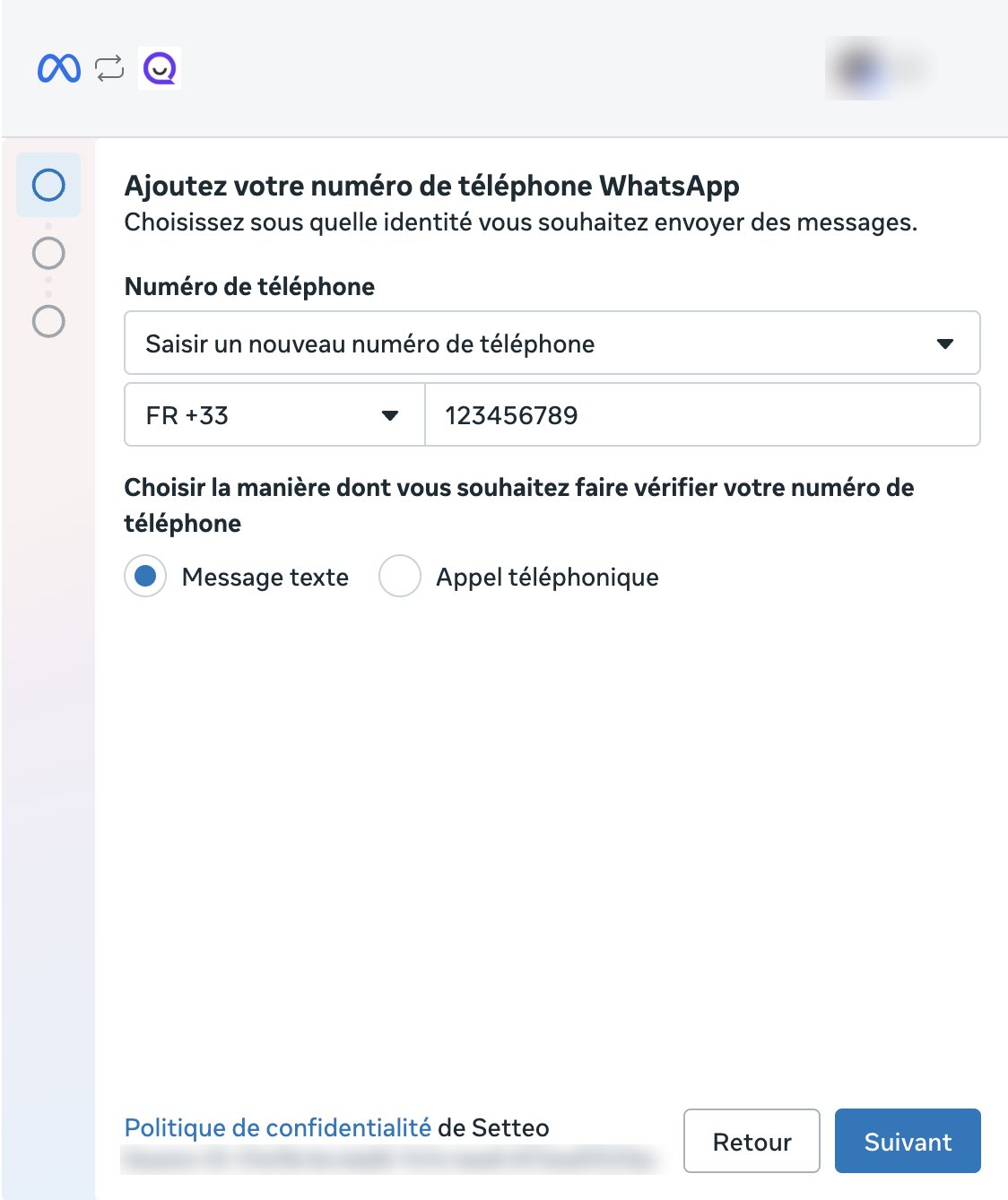
4
Saisissez le code
Meta envoie un code à 6 chiffres sur le numéro. Saisissez-le, puis cliquez sur Suivant. Pas de code ? Au bout d’une minute, vous pouvez en demander un autre ou passer par un appel.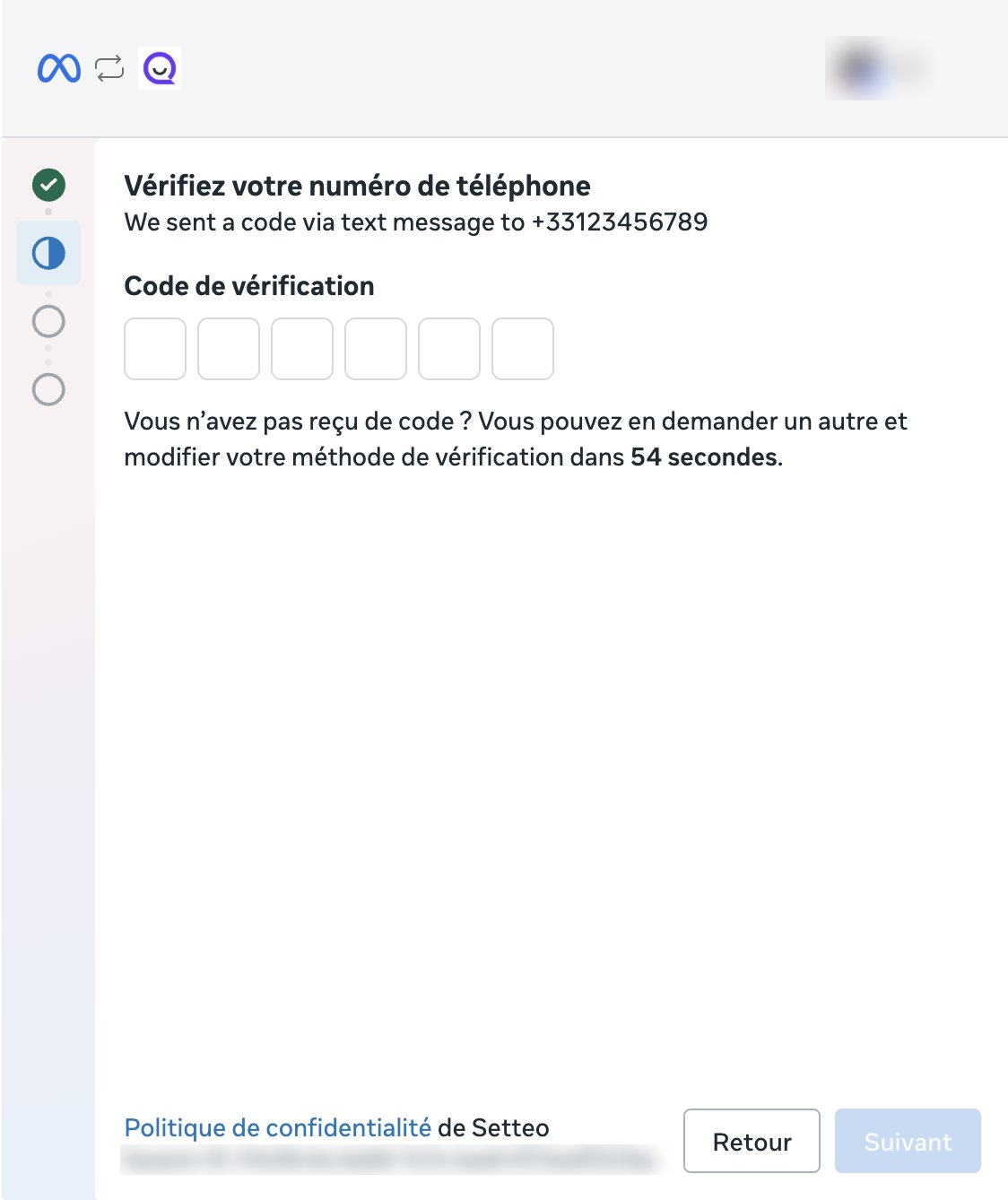
5
Choisissez votre portefeuille et votre compte WhatsApp
Meta préremplit ceux que vous avez déjà. Ouvrez chaque menu pour en choisir un autre ou en créer un, puis cliquez sur Suivant.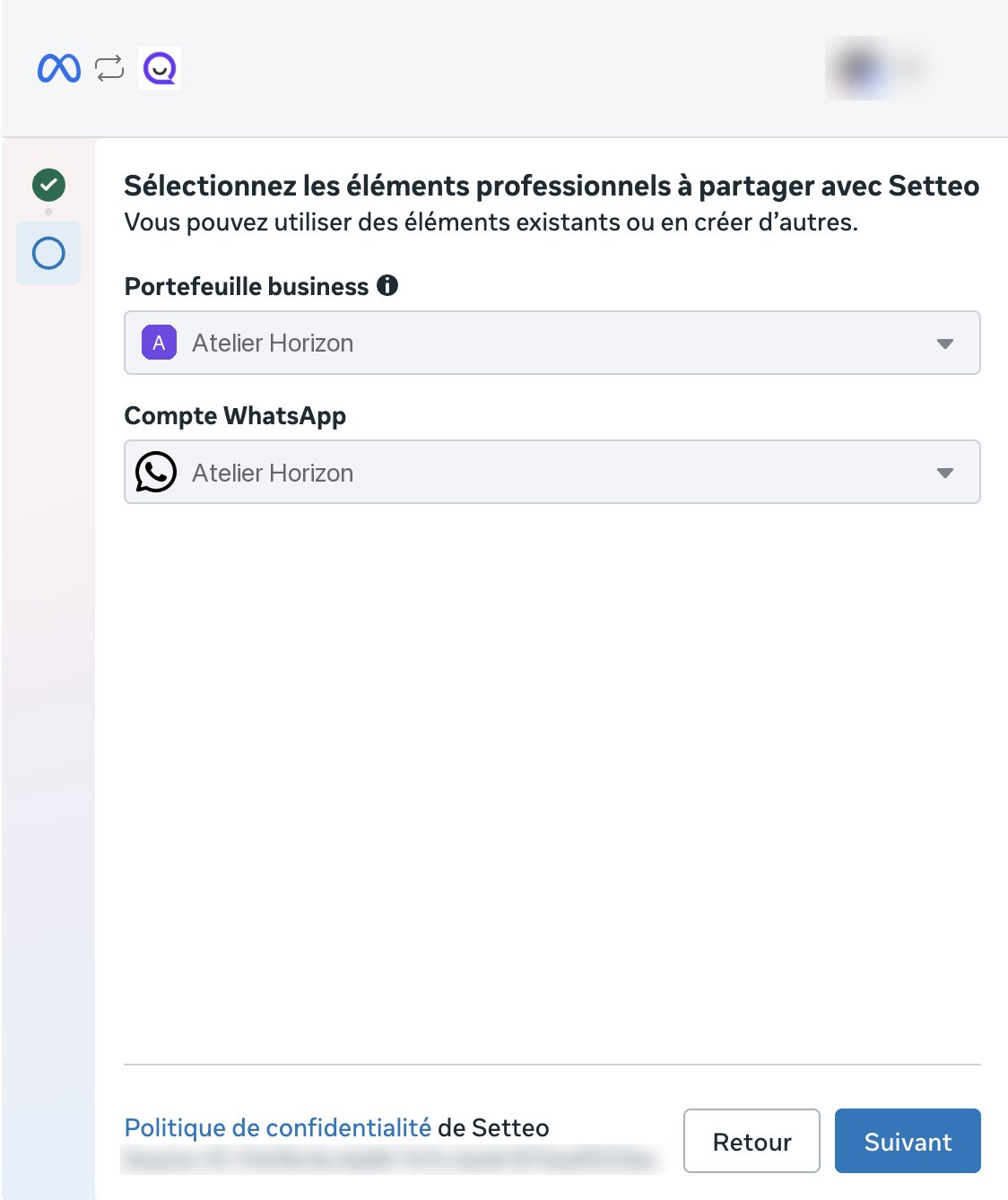
6
Confirmez
Meta récapitule ce que Setteo pourra faire : gérer votre compte WhatsApp et ses conversations. Vérifiez qu’il s’agit bien de votre entreprise, puis cliquez sur Confirmer.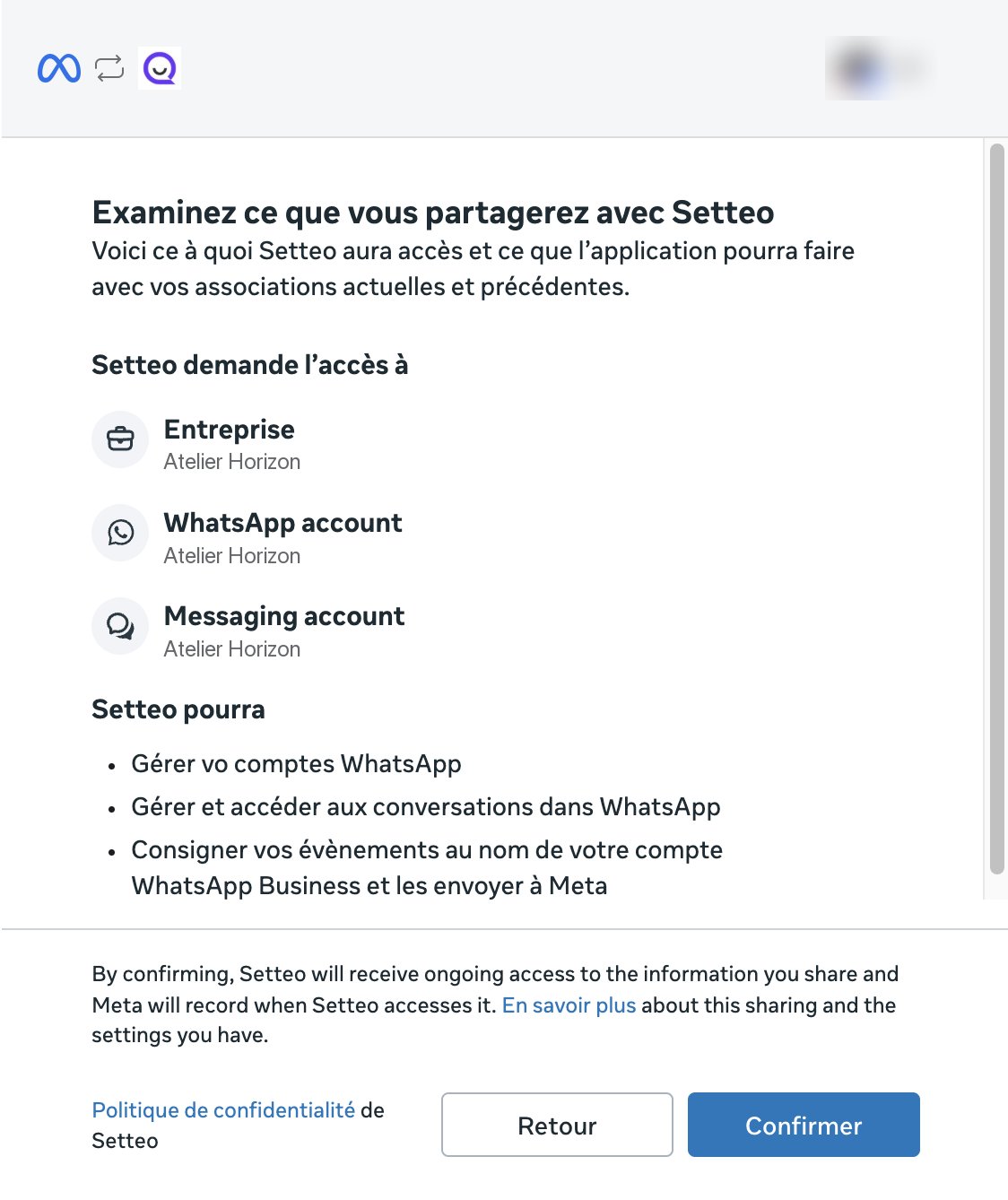
7
Terminez
Meta confirme que votre compte est associé. Cliquez sur Terminer. Le bouton Ajouter un moyen de paiement termine aussi la connexion : la fenêtre se ferme dans les deux cas. Ajoutez ensuite votre carte, voir Vérifier votre moyen de paiement.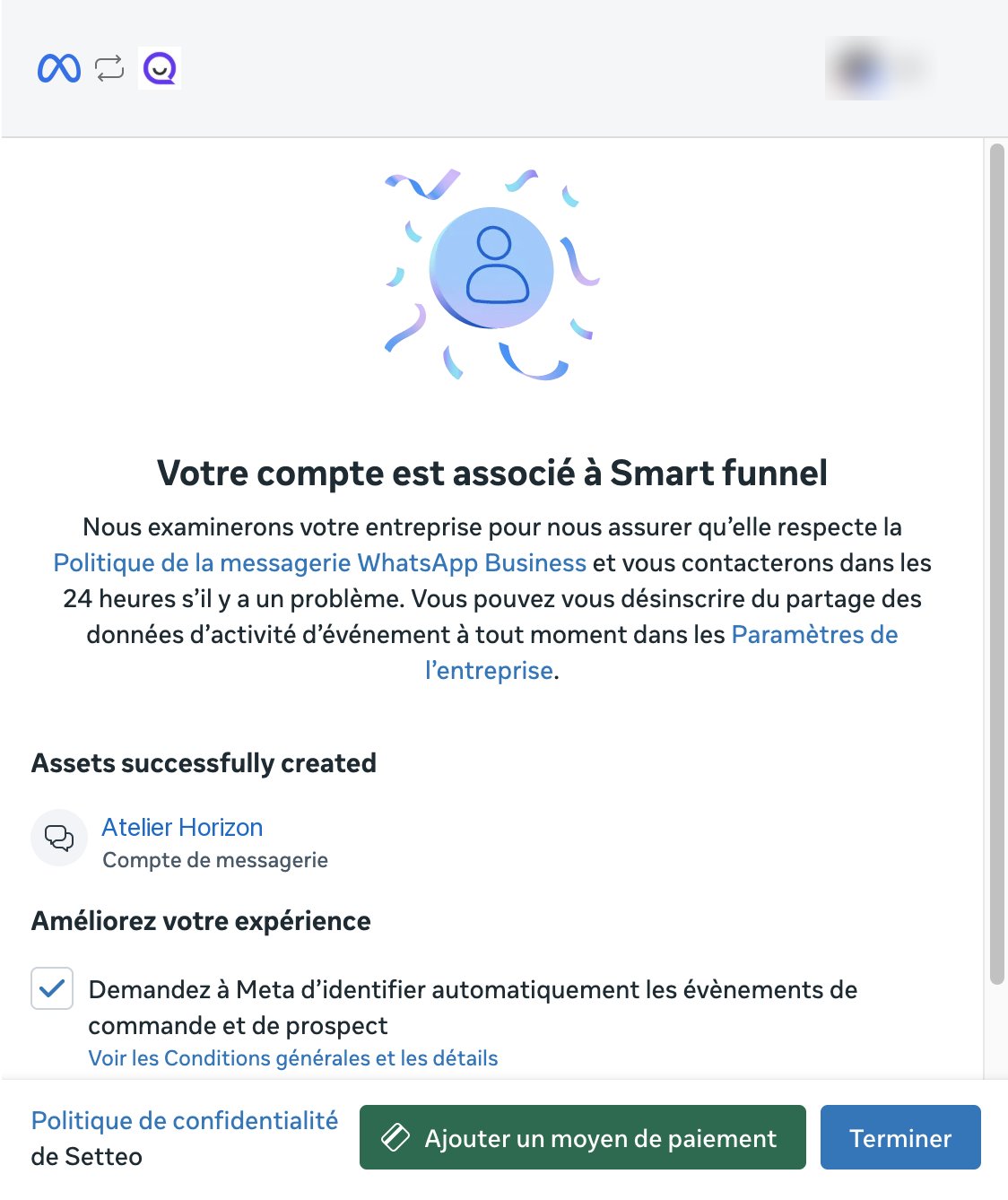
8
Vérifiez le résultat
De retour dans Setteo, le numéro apparaît sous son compte avec l’état Connecté.
Et ensuite
Faire vérifier votre entreprise
Tant que Meta n’a pas vérifié votre entreprise, votre compte est plafonné à un petit nombre de conversations par jour. C’est l’étape la plus longue de la mise en route : elle prend souvent quelques jours. Lancez-la dès que possible : une carte La vérification d’entreprise Meta n’est pas passée reste affichée sous votre compte, avec le bouton Lancer la vérification. Elle avance pendant que vous configurez votre agent.
Vérifier votre moyen de paiement
Sans carte, Meta refuse les messages qu’il facture. Voir Les frais Meta.1
Ouvrez la facturation de Meta
Ouvrez les paramètres de paiement de Meta Business, choisissez votre entreprise, puis cliquez sur Ajouter un moyen de paiement.
2
Choisissez votre pays et votre devise
Meta demande d’abord votre pays, votre devise et votre fuseau horaire, puis cliquez sur Suivant.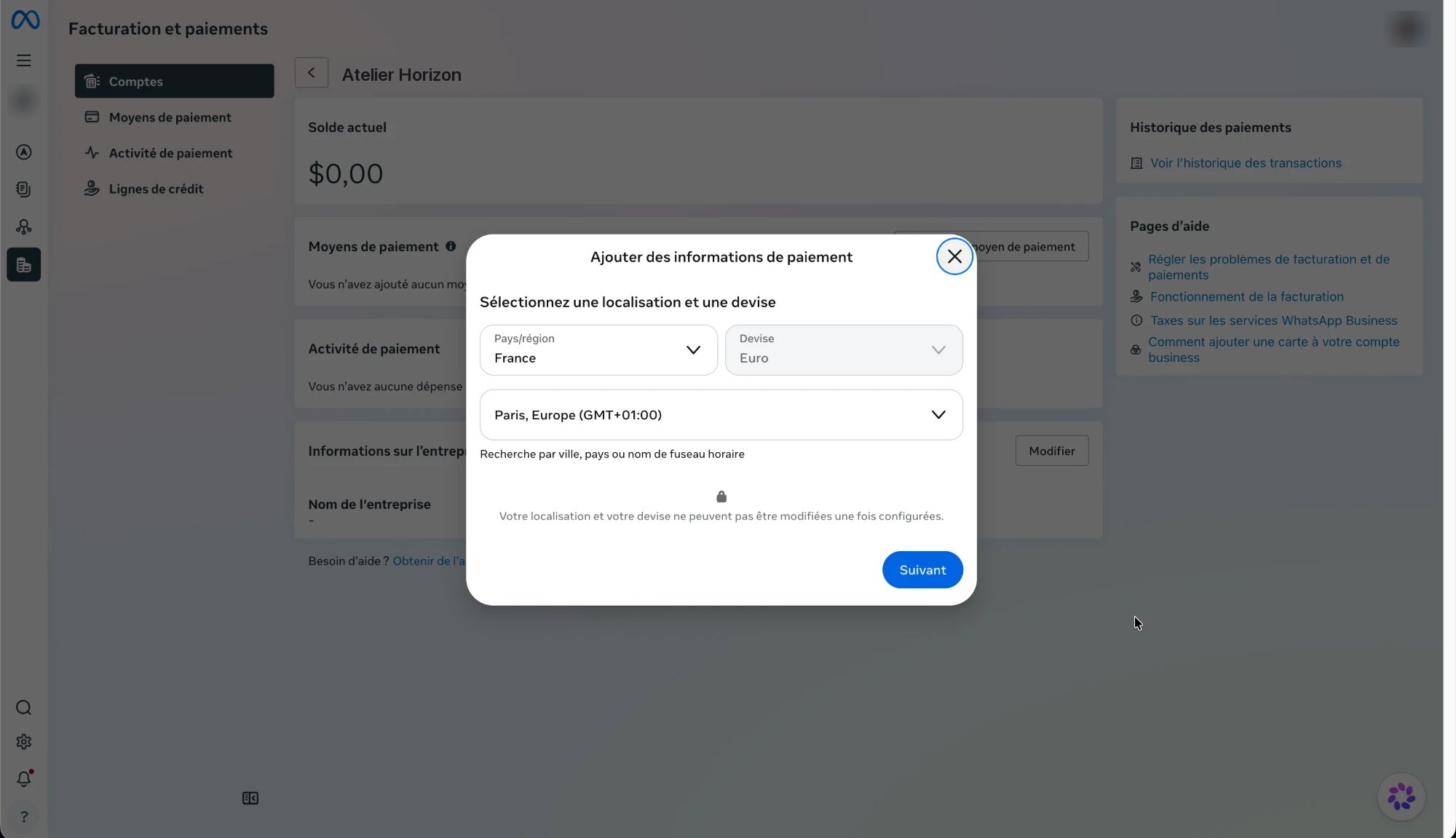
3
Saisissez votre carte
Suivez les écrans de Meta pour enregistrer votre carte.
Si le numéro n’est pas encore enregistré
Setteo enregistre le numéro auprès de Meta à la fin de la connexion : vous n’avez rien à faire. Il arrive pourtant que Meta refuse cet enregistrement. Le numéro apparaît quand même, avec la carte « Le … n’est pas encore enregistré ». Corrigez la cause indiquée, puis cliquez sur Enregistrer le numéro. Setteo affiche le code de vérification du numéro.Pages liées
Problèmes et questions
Chaque message d’erreur, sa cause et sa solution.
Gérer vos numéros
Profil, plusieurs numéros, retrait et déconnexion.