

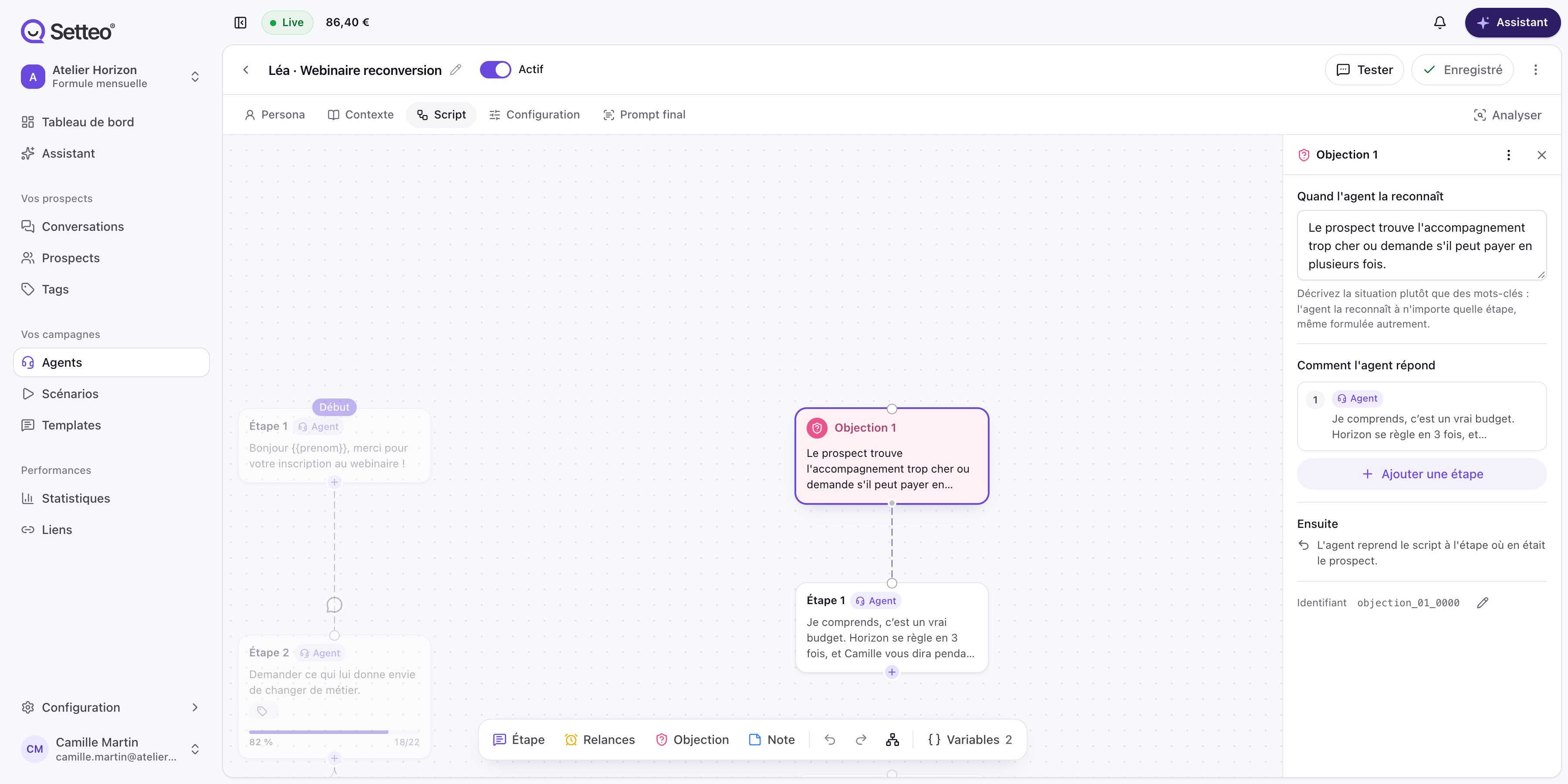
Créer une objection
1
Ajoutez la carte
Dans l’onglet Script du studio, cliquez sur Objection dans la barre d’outils.
2
Choisissez une structure de réponse
La fenêtre Scripter une objection propose quatre structures. Voir plus bas.
3
Décrivez quand l'agent la reconnaît
Dans Quand l’agent la reconnaît, décrivez la situation. Par exemple : « Le prospect trouve le programme trop cher ou demande un paiement en plusieurs fois. »
4
Écrivez la réponse
Sous Comment l’agent répond, remplissez chaque étape de la réponse. Ajoutez-en avec Ajouter une étape.
5
Enregistrez
Cliquez sur Enregistrer en haut du studio.
Les quatre structures
Réponse libre
Réponse libre
Une étape pour commencer, puis autant d’étapes que la réponse en demande. Pour une objection simple, une étape suffit souvent.
Pattern ADRE
Pattern ADRE
Quatre étapes guidées :
- Accueillir : reconnaître l’objection avec empathie.
- Dédramatiser : minimiser sa portée.
- Réorienter : ramener vers un bénéfice.
- Engager : obtenir une prochaine étape.
Feel · Felt · Found
Feel · Felt · Found
Trois étapes :
- Comprendre : montrer que vous comprenez ce qu’il ressent, sans minimiser.
- D’autres aussi : dire que d’autres ont ressenti la même chose.
- Ce qu’ils ont découvert : raconter le résultat concret qu’ils ont obtenu.
Isoler puis traiter
Isoler puis traiter
Trois étapes :
- Isoler : vérifier que c’est la seule chose qui le retient.
- Traiter : répondre à cette objection, et à elle seule.
- Conclure : proposer la prochaine étape.
Après la réponse
Une fois l’objection traitée, l’agent reprend le script à l’étape où en était le prospect. Vous n’avez rien à relier. La réponse suit une seule chaîne d’étapes. Une étape ajoutée hors de cette chaîne affiche Jamais envoyée : supprimez-la, ou reliez-la à la fin de la réponse.Les objections fréquentes de votre activité se notent aussi dans Votre activité. L’assistant s’appuie sur cette fiche quand il écrit un agent pour vous.
Mesurer une objection
Une fois l’agent en ligne, la carte et les réglages de l’objection affichent :- Reconnue N fois : combien de fois l’agent l’a reconnue ;
- Ont repris le script et N’ont pas repris : combien de prospects ont continué la conversation après la réponse.