

Les deux rôles
Un espace peut avoir plusieurs Propriétaires.
Qui voit et fait quoi
Un membre qui ne trouve pas Intégrations, ne peut pas créer de clé API ou ne voit pas Exporter a le rôle Membre. Un Propriétaire de l’espace peut changer son rôle.
Ouvrir la page Membres
Ouvrez Configuration en bas du menu, puis Paramètres, onglet Membres. Un Membre arrive directement sur cet onglet.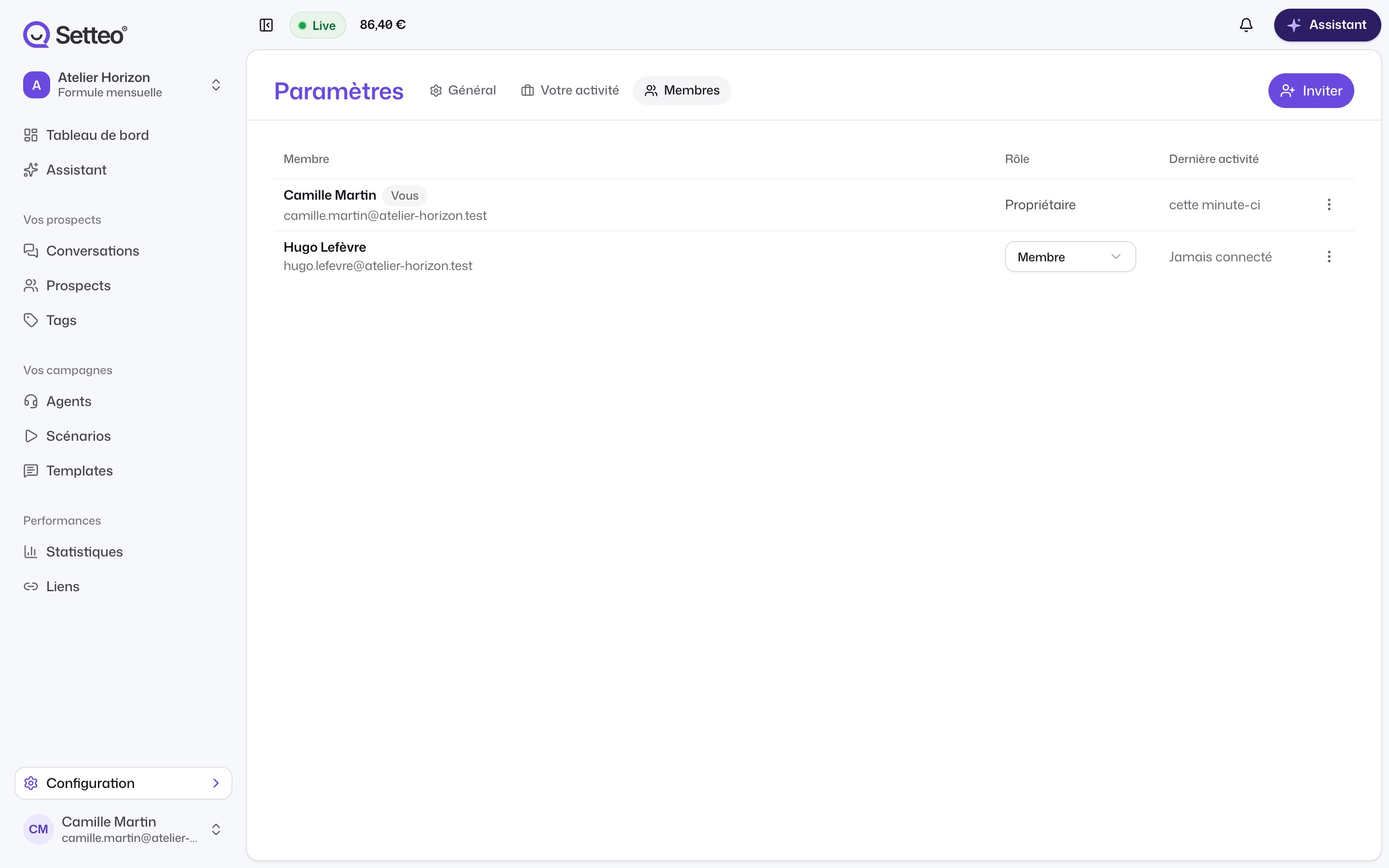
Inviter un membre
1
Ouvrez l'invitation
Dans Membres, cliquez sur Inviter.
2
Remplissez l'invitation
Saisissez l’adresse e-mail et choisissez le rôle. Le rôle proposé par défaut est Membre.
3
Envoyez
Cliquez sur Envoyer l’invitation. La personne reçoit un lien valable 7 jours.
4
La personne rejoint l'espace
Elle ouvre le lien, crée son compte ou se connecte, puis rejoint l’espace.
Changer un rôle ou associer un closer
Cliquez sur Modifier à côté du membre.- Rôle : Propriétaire ou Membre.
- Closer associé : relie le membre à son compte Calendly ou iClosed. Les appels réservés avec ce closer lui sont attribués. Sans ce réglage, Setteo reconnaît le closer à son e-mail, puis à son nom.
Retirer un membre ou quitter l’espace
- Retirer : la personne perd l’accès à l’espace. Son compte Setteo n’est pas supprimé.
- Quitter l’espace : vous perdez l’accès. Un Propriétaire devra vous inviter de nouveau.