

POST avec un corps JSON à l’adresse que vous indiquez.
Utilisez-le pour pousser vos prospects dans un CRM, prévenir votre équipe, ou lancer une automatisation quand un prospect reçoit un tag.
Ajouter un webhook
1
Ouvrez les automatisations
Dans Configuration > Intégrations, ouvrez l’onglet Automatisations. Seul le Propriétaire y a accès.
2
Ajoutez un webhook
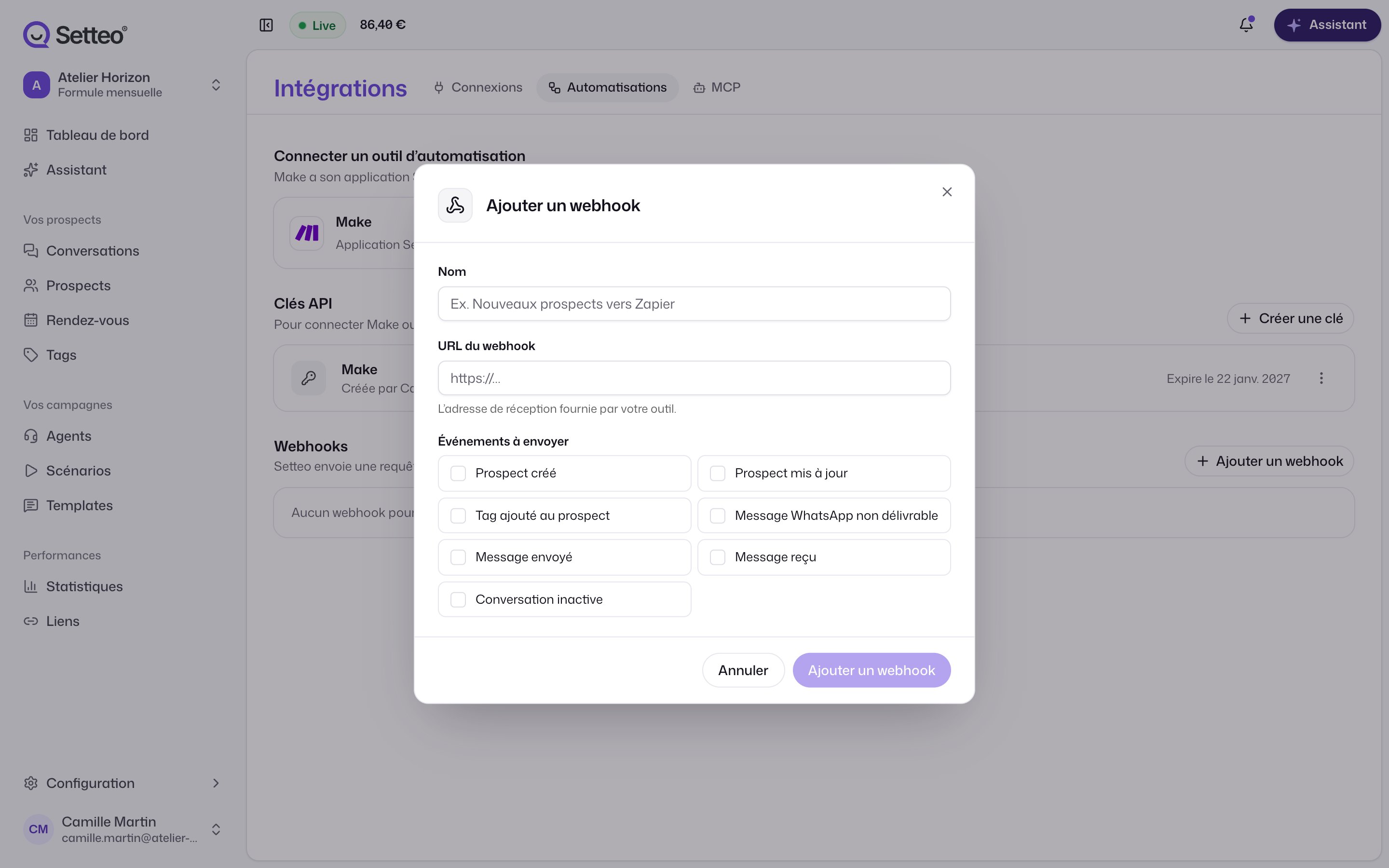
Dans Webhooks, cliquez sur Ajouter un webhook.
3
Nommez-le et collez l'adresse
Donnez un Nom pour le retrouver, par exemple « Nouveaux prospects vers Zapier ». Dans URL du webhook, collez l’adresse de réception fournie par votre outil.
4
Choisissez les événements
Cochez les Événements à envoyer.
5
Testez
Cliquez sur Envoyer un test. Votre outil reçoit un événement de test, qui ne compte pas dans les statistiques du webhook.
Vous utilisez Make ? L’application Setteo crée son webhook toute seule. Voir Make, Zapier et n8n.
Les événements
Filtrer par tag
Pour Tag ajouté au prospect, le champ Seulement pour ces tags limite l’envoi à certains tags. Laissez-le vide pour envoyer l’événement quel que soit le tag ajouté.Ce que contient un événement
Chaque requête a la même forme :- Pour un événement prospect,
data.prospectcontient ses champs, sesvariables, sestagset ses rendez-vous. - Les rendez-vous sont dans
bookings, pas dansvariables. - Les champs issus de l’analyse des conversations (profil, maturité, motif de perte…) sont vides si votre formule n’inclut pas l’analyse.
Vérifier que la requête vient de Setteo
Chaque requête est signée selon la norme Standard Webhooks. Votre outil peut ainsi refuser une requête que Setteo n’a pas envoyée. Elle porte trois en-têtes :
Le secret de signature est propre à chaque webhook. Pour le copier, ouvrez le webhook et dépliez Secret de signature, sous l’URL. Il commence par
whsec_.
Les bibliothèques Standard Webhooks vérifient la signature pour vous et prennent le secret tel quel :