

Lancer une campagne depuis un pack
1
Ouvrez le choix des packs
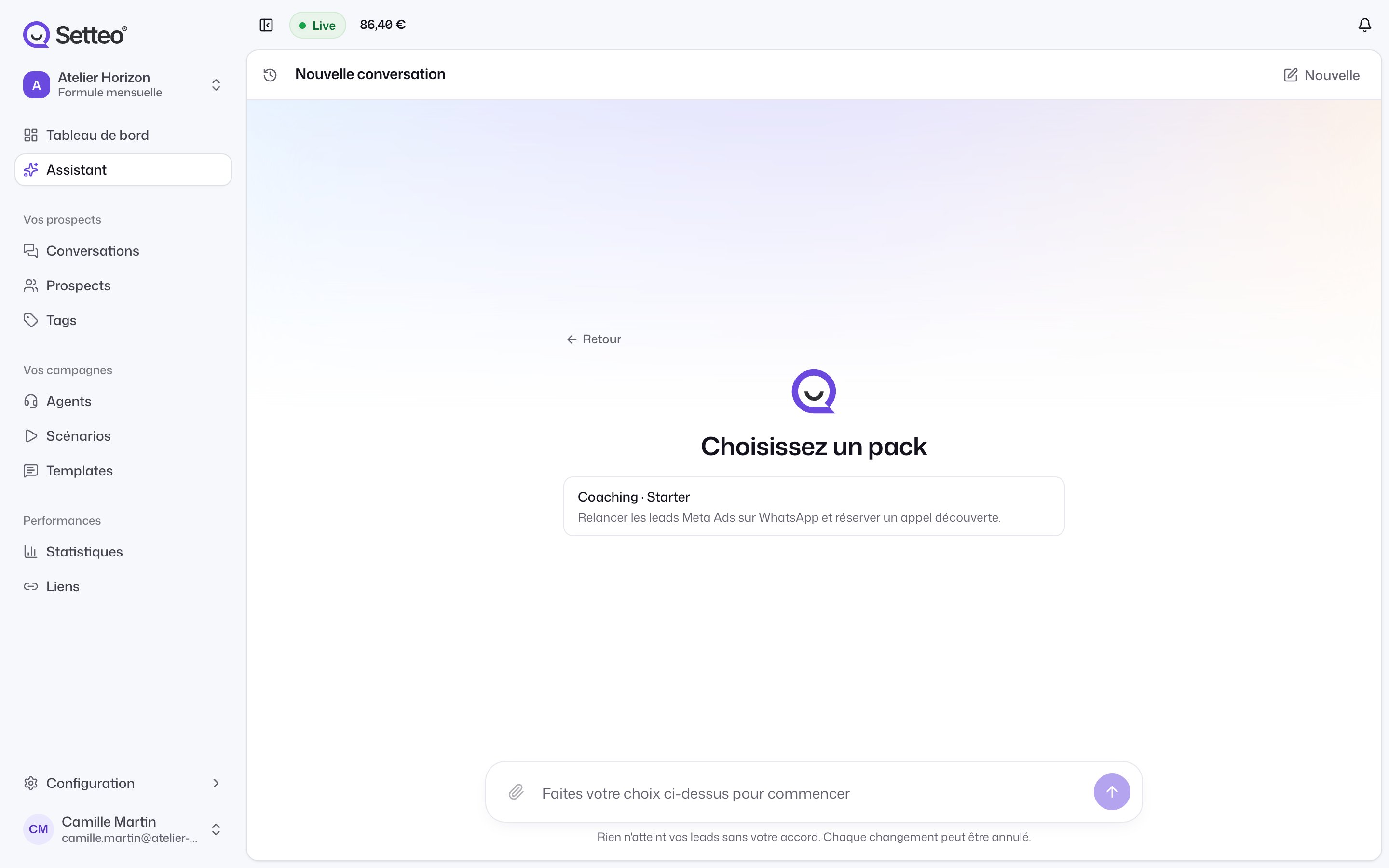
Sur le Tableau de bord ou dans l’Assistant, cliquez sur Lancer une campagne. L’assistant affiche Choisissez un pack.
2
Choisissez un pack
Cliquez sur le pack qui correspond à votre campagne. La conversation avec l’assistant commence.
3
Répondez aux questions
L’assistant vous pose quelques questions sur votre offre, vos liens et le ton de votre agent. Il crée ensuite la campagne avec des textes adaptés à votre activité.
4
Relisez et activez
Tout est créé inactif ou en brouillon. Relisez l’agent, testez-le, soumettez les templates, puis activez le scénario.
Créer un élément depuis un modèle
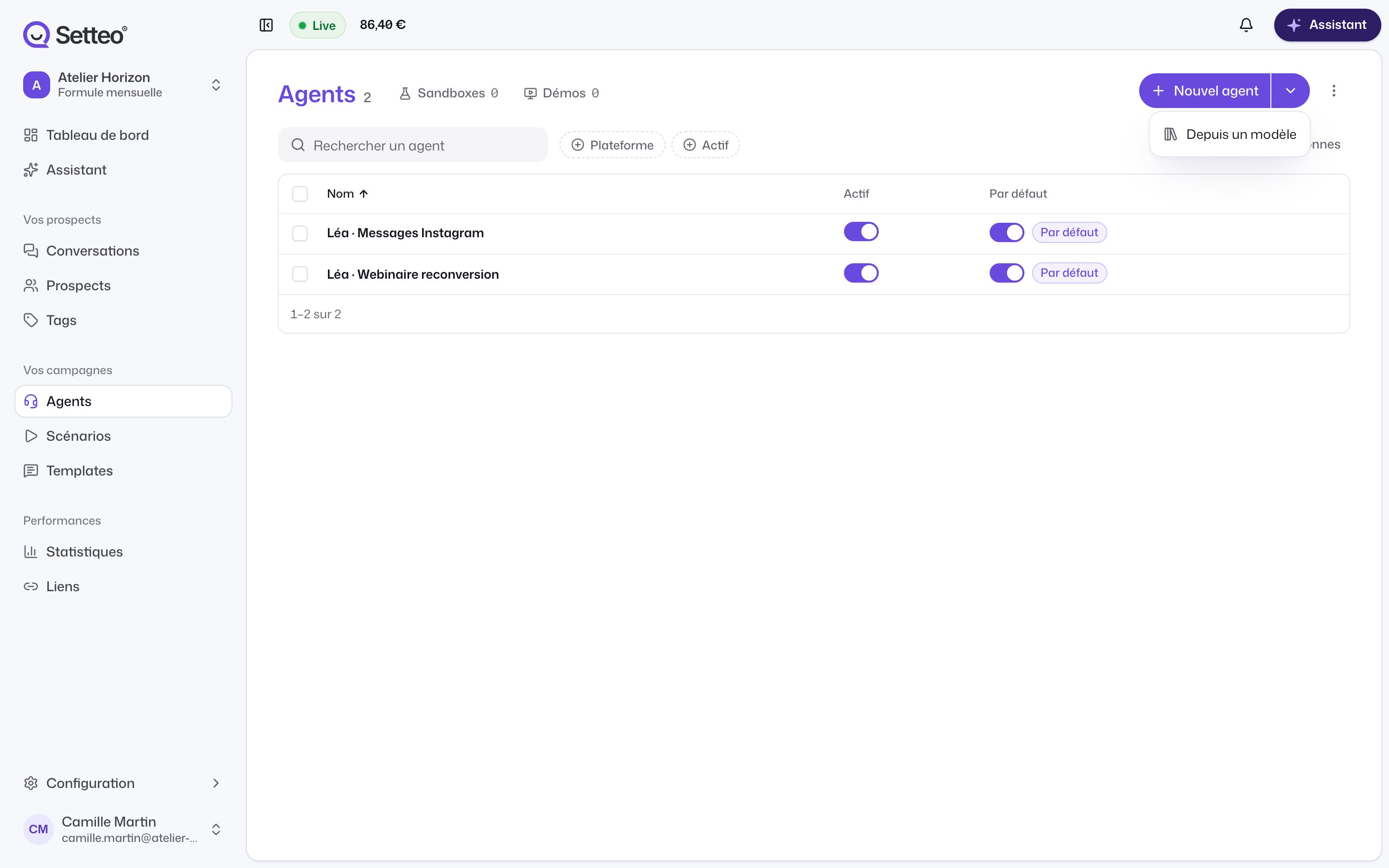
Vous pouvez aussi reprendre un seul élément d’un pack. Sur les pages Agents, Scénarios et Templates WhatsApp, ouvrez le menu à côté du bouton de création et choisissez Depuis un modèle. Dans l’assistant, Créer un agent › Depuis un modèle fait la même chose pour un agent.1
Choisissez un modèle
La fenêtre liste les modèles de ce type disponibles dans vos packs. Cliquez sur Utiliser.
2
Laissez l'assistant l'adapter
L’assistant lit le modèle, vous pose quelques questions sur votre activité, puis le crée adapté. Rien n’est créé avant votre accord.
Un scénario créé depuis un modèle arrive avec son agent et ses templates.
Pages liées
L'assistant
Ce qu’il sait faire et comment vous gardez la main.
Avant d'envoyer
Les vérifications avant d’activer votre campagne.