

Il faut un compte WhatsApp connecté pour créer un template. Si ce n’est pas fait, suivez Connecter WhatsApp.
Ouvrir le studio
1
Créez le template
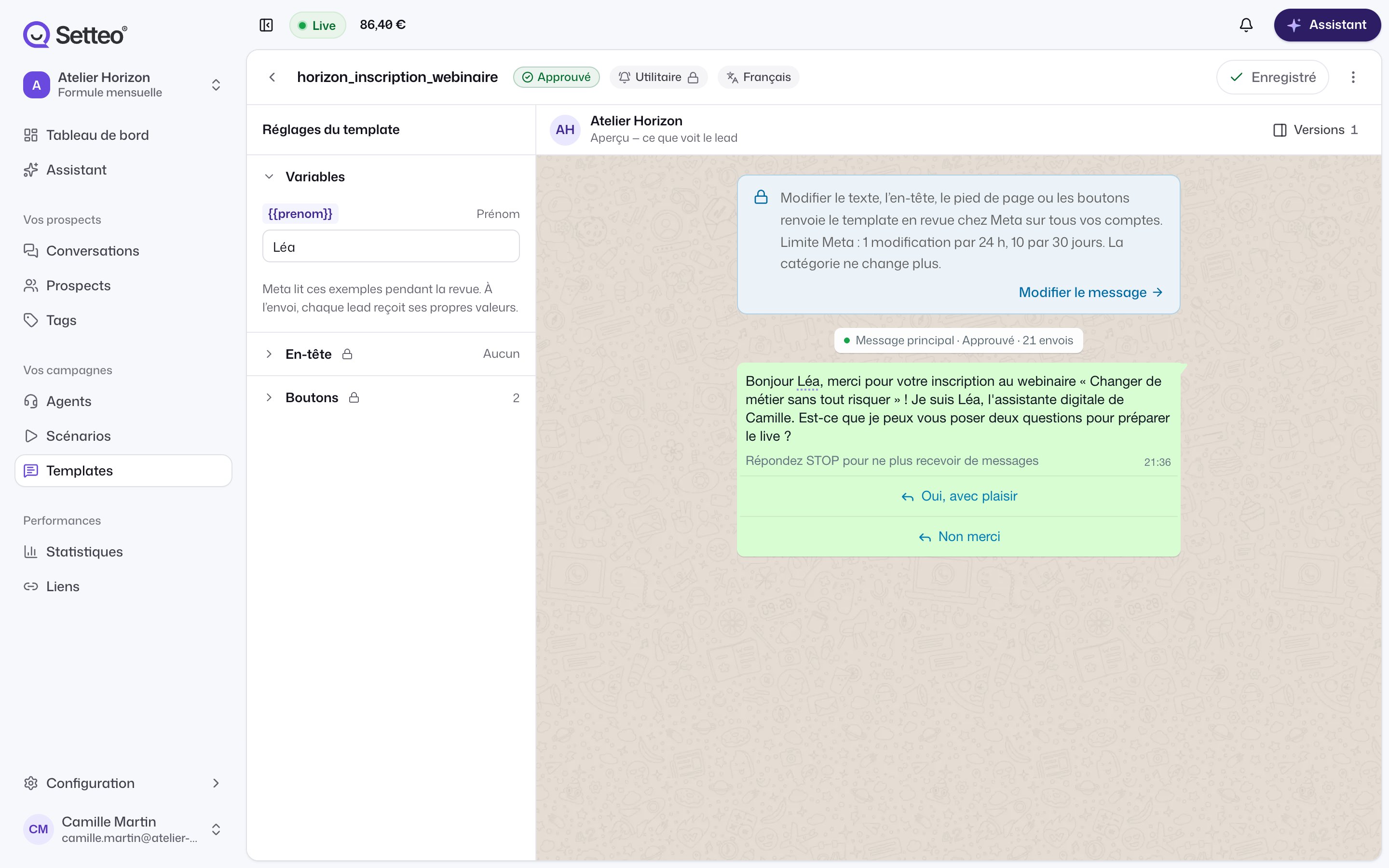
Ouvrez Templates dans le menu, puis cliquez sur Nouveau template. Le studio s’ouvre : l’aperçu de la bulle WhatsApp au centre, les Réglages du template à côté.
2
Nommez-le
Donnez un Nom du template, en minuscules avec des tirets bas, par exemple
relance_webinar_j1. Deux templates de même langue ne peuvent pas porter le même nom.3
Choisissez la catégorie et la langue
Choisissez la Catégorie et la Langue (Français ou Anglais). Voir les détails plus bas.
4
Écrivez, puis soumettez
Écrivez le message, ajoutez si besoin un en-tête, un pied de page et des boutons. Cliquez ensuite sur Soumettre à WhatsApp. La suite est expliquée dans Validation des templates.
Catégorie et langue
- Utilitaire est la catégorie par défaut. Elle convient à un message lié à une action du prospect : inscription, rendez-vous, accès à un contenu.
- Marketing convient à un message promotionnel.
- Meta reclasse en marketing un contenu qu’il juge promotionnel. Si votre template est rejeté pour mauvaise catégorie, repassez-le en Marketing.
- La catégorie ne change plus une fois que Meta a examiné le template, sauf s’il a été refusé.
Le message
- Corps : 1 024 caractères au plus. Mettez en forme avec Gras, Italique, Barré ou Chasse fixe.
- En-tête (facultatif) : une image JPG ou PNG (5 Mo), une vidéo MP4 (16 Mo), une vidéo lue en boucle comme un GIF, sans son (3,5 Mo), ou un document PDF (10 Mo). Glissez le fichier sur l’aperçu ou cliquez sur Ajouter une image, une vidéo ou un PDF.
- Pied de page : 60 caractères. Nous recommandons « Répondez STOP pour ne plus recevoir de messages ».
Variables
Une variable personnalise le message pour chaque prospect, par exemple{{prenom}}.
- Insérez-la avec le bouton Variable de la barre d’outils. Les variables sont nommées :
{{1}}est refusé. - Choisissez sa source : Champ du lead (prénom, nom, e-mail, téléphone), Rendez-vous (début, lien de connexion, d’annulation, de report, closer), Champ personnalisé ou Lien suivi.
- Une date ou une heure a un Format réglable, par exemple « jeudi 18 juin 2026 » ou « 20h30 ».
- Un message ne peut ni commencer ni finir par une variable. Mettez au moins un mot ou un signe avant et après.
- Si aucun prospect ne porte ce champ, le studio vous prévient : vérifiez l’orthographe ou retirez la variable.
Donner un exemple pour chaque variable
Meta lit un exemple de chaque variable pendant sa revue. À l’envoi, chaque prospect reçoit ensuite ses propres valeurs.Liens et liens courts
Un lien collé tel quel dans le corps ne compte pas les clics. Pour savoir qui clique, utilisez un lien court :- Choisissez Lien suivi dans la barre d’outils pour insérer un lien court actif.
- Ou cliquez sur Lien court à côté d’un lien déjà écrit : il est remplacé par un lien court qui suit les clics.
Boutons
Vous pouvez ajouter jusqu’à 10 boutons, dont 2 liens au plus. Le texte d’un bouton fait 25 caractères au plus, sans emoji.- Réponse rapide
- Lien
Le prospect touche le bouton et sa réponse s’affiche dans la conversation. Sous Actions, le bouton peut aussi :
- Abonnement : Abonne ou Désabonne le prospect ;
- Ajoute un tag ou Retire un tag.
La paire Oui / Non
Ajouter Oui / Non crée deux réponses rapides :- Oui, ça m’intéresse, qui abonne le prospect ;
- Non merci, qui le désabonne.
interesse et pas_interesse.
Versions
Un template peut contenir jusqu’à 20 versions : le Message principal et 19 autres. À chaque envoi, une version est tirée au sort, et les mieux notées par Meta partent plus souvent. Plus de versions, moins de répétition sur votre numéro.- Dans Versions, cliquez sur Générer pour que l’IA écrive des variantes, ou écrivez-les vous-même.
- Toutes les versions doivent utiliser exactement les mêmes variables que le message principal.
- Retirer du pack supprime une version sur WhatsApp. Son nom reste réservé chez Meta pendant 30 jours.
Analyse de qualité
Le cadre Qualité relit le corps du message quand vous arrêtez de taper. Il donne une note Bonne, Moyenne ou Faible, jusqu’à 5 recommandations et une Réécriture suggérée. Cliquez sur Appliquer la suggestion pour la reprendre ; Annuler revient en arrière. L’analyse vérifie notamment :- les variables en début ou en fin de message, trop nombreuses ou mal formées ;
- les contenus que Meta refuse et les fautes ;
- les mots à risque : finance et crypto, urgence ou promotion (« gratuit », « dernière chance »), santé, promesses absolues ;
- les émojis d’alerte comme 🚨 ⚠️ ‼️ ❗, souvent lus comme du spam ;
- les liens qui ne sont pas des liens courts.
Le premier message
Un premier message est celui qui présente l’expéditeur au prospect. Pour lui, l’analyse demande deux choses :- Dire qu’une IA écrit. Le règlement européen sur l’IA l’exige. Sans cette mention, la note est Faible. Signez par exemple « Clara, assistant digital » en dernière ligne.
- Ajouter les réponses Oui / Non, pour que le prospect accepte de recevoir vos messages.
La note est une estimation, pas une garantie d’approbation. La réécriture garde vos variables, vos liens et le tutoiement ou le vouvoiement.
Créer un template depuis un agent ou un scénario
Vous n’êtes pas obligé de passer par la page Templates :- Dans le script d’un agent, une étape de type Template propose Créer un nouveau template.
- Dans un bloc Message d’un scénario, choisissez un template existant.
- Depuis un pack, Depuis un modèle crée un template adapté à votre activité. Voir Packs.
- L’assistant peut aussi écrire un template pour vous.
Prochaine étape
Faire valider le template par Meta
Soumettre, suivre les statuts, corriger un rejet et modifier un template approuvé.