

La sandbox
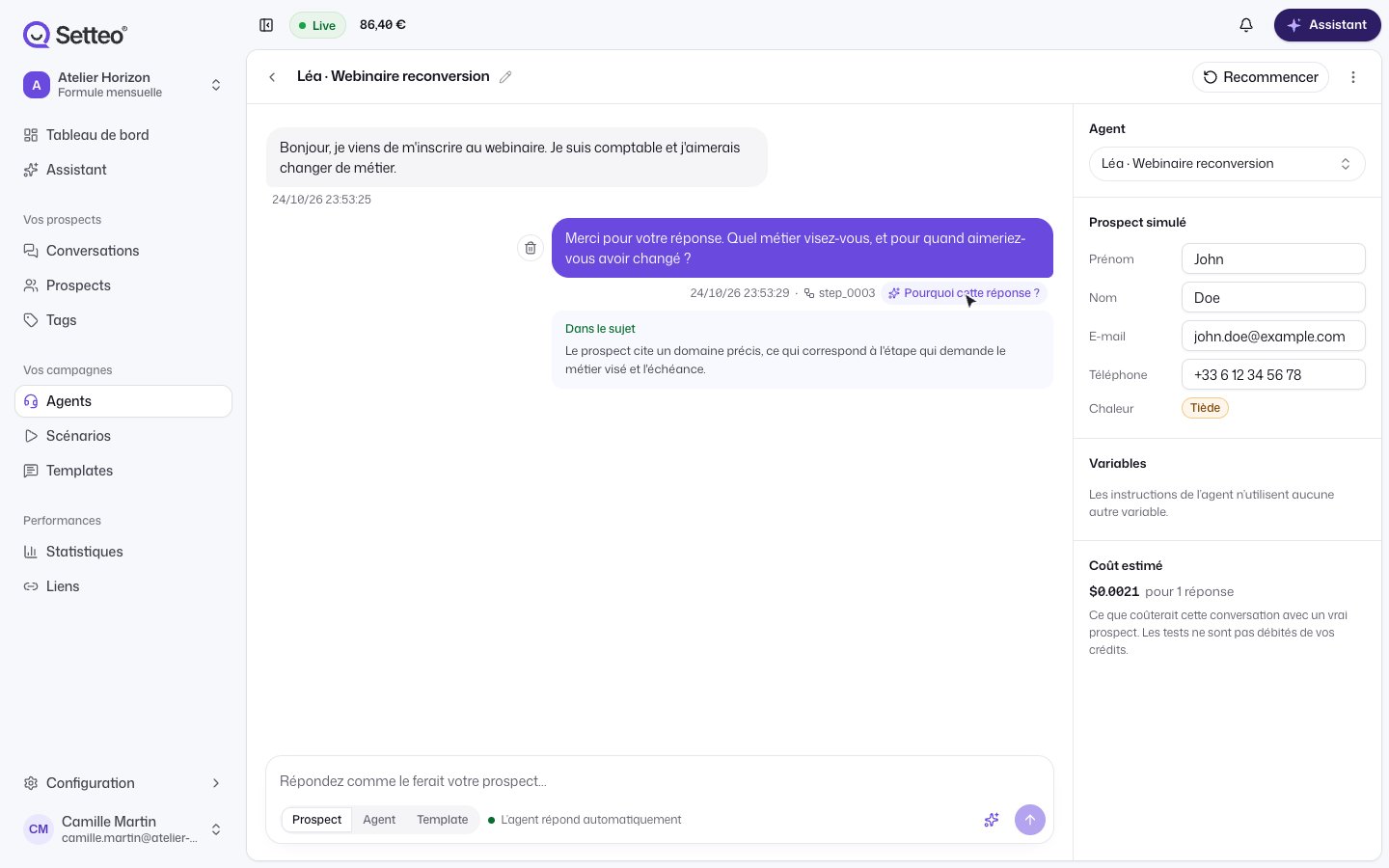
Une sandbox est une conversation privée avec un de vos agents. Vous y jouez le prospect, l’agent répond comme en live.Tester un agent dans une sandbox et lire « Pourquoi cette réponse ? »
Créer un test
- Depuis l'agent
- Depuis la page Sandbox
Dans le studio de l’agent, cliquez sur Tester. Une sandbox s’ouvre avec cet agent.
L’agent doit avoir un persona ou un contexte. Sinon, la sandbox affiche Ajoutez un persona ou un contexte à l’agent avant de générer une réponse.
Le prospect simulé
Le panneau Prospect simulé, à droite, contient :- Prénom et Nom, pré-remplis avec un nom réaliste tiré au hasard. Modifiez-les pour tester vos variables.
- Variables : chaque
{{variable}}du script que ni le prospect, ni l’agent, ni Setteo ne remplit. Donnez-lui une valeur de test. - Chaleur : ce que l’agent lit de l’intérêt du prospect au fil du test. Elle affiche Pas encore lue au début.
Écrire dans le test
Le sélecteur Qui écrit choisit l’auteur du prochain message :
Le bouton ✨ demande une réponse à l’agent à tout moment. Chaque message peut être supprimé. Recommencer efface tous les messages et remet la chaleur à zéro.
Ce que vous voyez à chaque réponse
- L’étape du script utilisée, avec le lien Voir cette étape dans le script.
- Pourquoi cette réponse ? : le raisonnement de l’agent, déplié sous la bulle.
- Une réponse découpée en plusieurs messages, numérotés « 1/3, 2/3… ».
- L’agent a décidé de ne pas répondre à ce message, quand il choisit de se taire, avec son raisonnement.
- Les relances, marquées Relance, et les templates.
- Le Coût estimé : ce que coûterait cette conversation avec un vrai prospect, et pour combien de réponses.
Ce qui change par rapport au live
- Rien ne part sur WhatsApp ou Instagram, et il n’y a pas de fenêtre de 24 h.
- Les tests ne sont pas débités de vos crédits, relances comprises.
- L’agent répond tout de suite, sans délai de réponse ni horaires.
- Les relances sont générées tout de suite et affichées à l’heure où elles partiraient, en pointillés comme un message programmé d’une conversation. Un nouveau message du prospect les annule, comme en live.
- L’agent lit vos vrais créneaux libres, mais ses rendez-vous sont simulés : rien n’arrive dans votre agenda. Une ligne Simulé note chaque rendez-vous pris, déplacé ou annulé.
- Un transfert à un humain est noté dans le fil, sans mettre l’agent en pause ni prévenir l’équipe : vous pouvez continuer le test.
Le prompt final
L’onglet Prompt final du studio montre le persona, le contexte et le script assemblés tels que l’agent les lit. C’est la meilleure façon de repérer une consigne en double ou contradictoire.- Sections du prompt : un sommaire pour aller directement à une partie.
- Script : le script compilé, tel que l’agent le suit étape par étape. Afficher tout le script le déplie.
- Copier : copie le prompt complet.
- La longueur du prompt, en tokens et en caractères.
Le coût par message
En haut de l’onglet, Setteo estime le coût de chaque message généré. L’estimation tient compte de la longueur des instructions, de l’historique de conversation et d’une réponse moyenne. Si les instructions sont trop longues, un avertissement s’affiche. Raccourcissez le persona, le contexte ou le script pour faire baisser ce coût. Voir Facturation.Analyser avec l’assistant
Le bouton Analyser, à droite des onglets du studio, ouvre l’assistant avec la demande « Lis cet agent et dis-moi ce qui ne va pas. » L’assistant repère :- les doublons avec les règles que Setteo donne déjà à tout agent ;
- les contradictions entre le persona, le contexte et le script ;
- les liens qui ne sont pas des liens courts, dont les clics ne sont pas comptés.
Partager une démo publique
Une démo est un lien public pour faire essayer un agent, sans compte. Chaque visiteur a sa propre conversation. C’est utile pour montrer l’agent à un associé ou à un client avant le lancement.Les démos sont disponibles en Formule mensuelle, pour le Propriétaire de l’espace.
1
Ouvrez l'onglet Démos
Ouvrez Agents, puis l’onglet Démos.
2
Créez la démo
Cliquez sur Nouvelle démo et choisissez l’agent. Réglez sa Durée, le nombre de visiteurs et le nombre de messages par visiteur.
3
Partagez le lien
Cliquez sur Créer le lien, puis Copier le lien. Vous retrouvez chaque conversation dans l’onglet Démos.
Avant d’activer
1
Testez les cas courants
Un prospect intéressé, un prospect hésitant, une objection sur le prix.
2
Relisez le prompt final
Cherchez les consignes en double et vérifiez le coût par message.
3
Activez l'agent
Passez l’interrupteur Actif en haut du studio, puis enregistrez.