

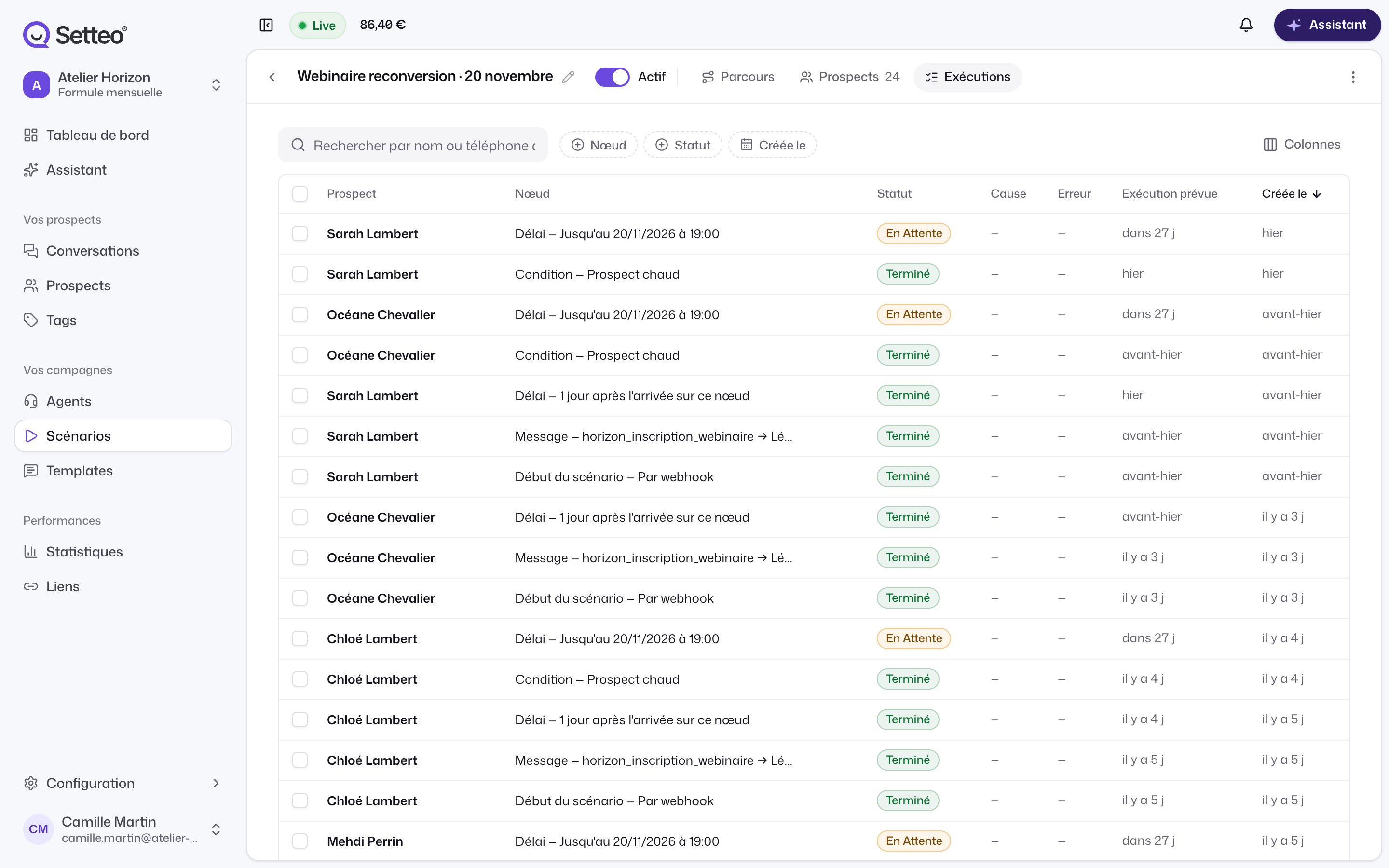
Lire la cause
Quand le refus vient du prospect lui-même, il part sur la branche Échec du nœud Message. Quand le problème vient de votre compte (connexion expirée, limite d’envoi, template désactivé), il reste en échec sur le nœud jusqu’à ce que vous le relanciez.
Relancer les échecs
Corrigez d’abord la cause : template approuvé, numéro qui peut envoyer, paiement Meta à jour. Puis :- Depuis un nœud
- Depuis les exécutions
Cliquez sur le nœud dans le Parcours, ouvrez la ligne Échecs dans Sur cette étape, puis cliquez sur Relancer.
Après une limite d’envoi de Meta, relancez par petits lots et vérifiez la qualité du numéro. Voir Qualité et limites WhatsApp.
Faire avancer sans renvoyer le message
Après une limite d’envoi de Meta, vous préférez peut-être que les prospects continuent le scénario sans recevoir ce message. Ouvrez la ligne Échecs du nœud dans Sur cette étape, puis cliquez sur Faire avancer. Les prospects restés en échec sur le nœud prennent sa sortie Succès.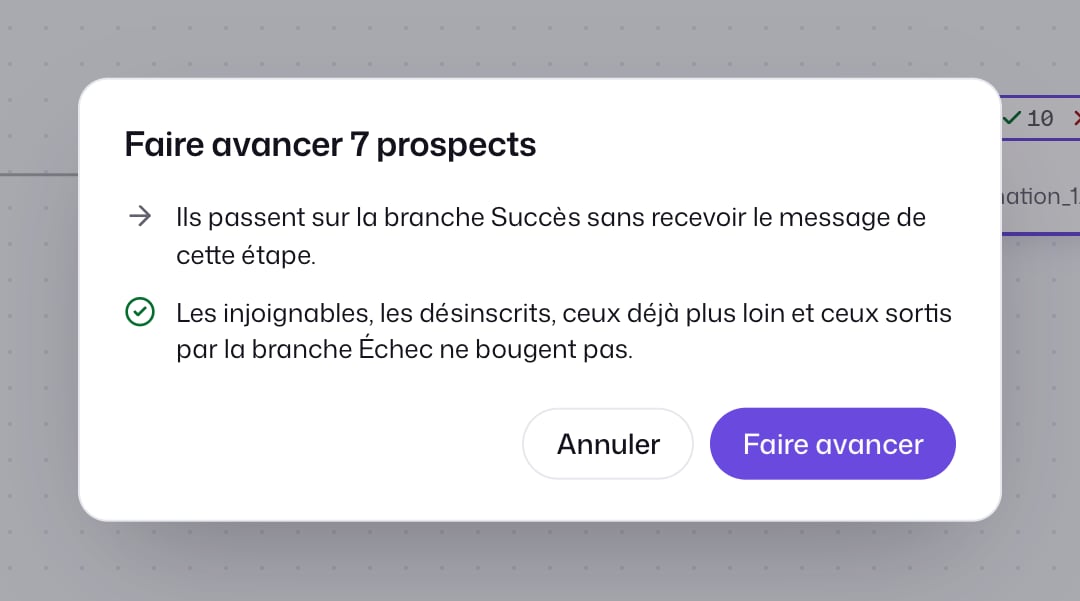
Échecs sur la branche Échec, sans suite
Un prospect refusé pour lui-même part sur la branche Échec du nœud Message. Si rien n’y est branché, il s’arrête. Sous la ligne Échecs, cliquez sur Ajouter une étape pour brancher un nœud sur cette sortie, par exemple un tag ou un autre template. À l’enregistrement, choisissez si les prospects déjà arrêtés suivent ce nœud.Autres solutions
- Retirer du scénario (onglet Prospects) supprime toutes les étapes du prospect dans ce scénario. Le prospect reste dans Setteo.
- Vider l’étape (dans Sur cette étape) supprime les étapes de tous les prospects sur ce nœud. Les prospects ne sont pas supprimés.
- Ajouter des tags aux lignes sélectionnées dans Exécutions, pour les retrouver ou les inscrire ailleurs.
Moins de prospects que prévu
Des prospects sélectionnés n'ont pas été inscrits
Des prospects sélectionnés n'ont pas été inscrits
Les prospects injoignables sur la plateforme du scénario ne sont jamais inscrits. Un prospect déjà passé dans le scénario n’y entre pas une seconde fois par tag ou par webhook.
Un rappel avant rendez-vous part au mauvais moment
Un délai Relatif à une variable, par exemplecall_start_time, cale un message sur la date d’un rendez-vous. S’il part trop tôt, trop tard ou pas du tout, vérifiez ces points.
La date n'a pas de fuseau horaire
La date n'a pas de fuseau horaire
Une date écrite par votre propre automatisation (Make, n8n) sans décalage horaire est lue en UTC. Le rappel part alors une ou deux heures trop tôt ou trop tard.Que faire : envoyez la date au format ISO 8601 avec son décalage, par exemple
2026-10-20T18:00:00+02:00, ou en UTC avec Z. Les dates venant de Calendly ou iClosed sont déjà au bon format.La date affichée ne correspond pas à l'heure du prospect
La date affichée ne correspond pas à l'heure du prospect
Les dates de la fiche prospect sont affichées dans le fuseau horaire de votre espace, pas dans celui du prospect. Vérifiez le fuseau dans Paramètres.
La variable est absente
La variable est absente
Si le prospect n’a pas la variable, ou si elle n’est pas lisible comme une date, l’étape passe en échec.Que faire : vérifiez la variable sur la fiche du prospect. Ajoutez une Condition « Par variable du prospect » avant le délai pour écarter ceux qui ne l’ont pas.
La date était déjà passée
La date était déjà passée
Avec Passer au prochain délai si la date est dépassée, coché par défaut, un prospect inscrit après la date ne reçoit rien jusqu’au prochain délai qui attend vraiment. Les messages et les actions entre les deux sont marqués Sauté, et aucun tag n’est posé.S’il n’y a plus de délai plus loin, toute la suite est Sauté. Ce n’est pas un blocage : le moment était passé à l’inscription.Que faire : pour qu’il reçoive quand même la suite, décochez l’option sur ce délai.