

Le script ne se modifie que sur ordinateur.
Ajouter une étape au script et décrire la réponse du prospect
Le canevas
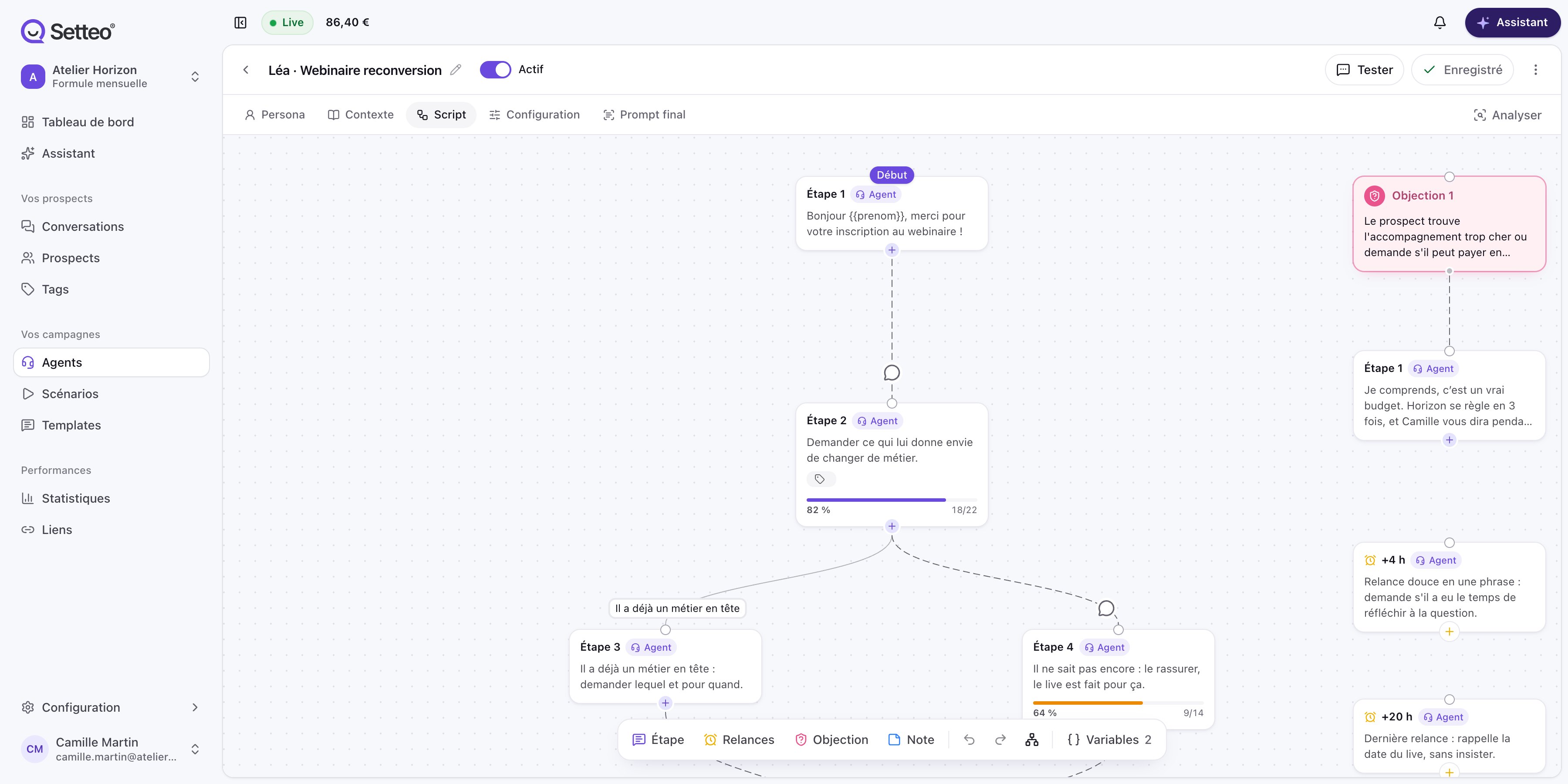
Ouvrez l’onglet Script du studio de l’agent. Le script s’affiche comme un canevas de cartes reliées entre elles.
La barre d’outils ajoute une Étape, une Objection ou une Note. Elle ouvre aussi les Relances par défaut et les Variables.
Cliquez sur une carte pour ouvrir ses réglages à droite.
Les étapes
Ce que l’agent envoie
Chaque étape a un type, choisi dans Ce que l’agent envoie :- Agent
- Message exact
- Template
L’agent adapte ce message à la conversation, dans la voix du persona. Écrivez ce qu’il doit dire ou obtenir : il le reformule selon ce que le prospect a écrit.C’est le type à utiliser pour la plupart des étapes.
La première étape et le message d’accroche
Quand un scénario ouvre la conversation avec un template, faites de la première étape du script ce même template, avec le type Template. L’agent sait alors que ce message est déjà parti, et ne le répète pas. Vous pouvez choisir un template existant, ou cliquer sur Créer un nouveau template sans quitter le studio. Voir Templates WhatsApp.Ce que l’agent lit
Pour une étape de type Agent, Setteo reformule votre message en consigne pour l’agent. Le cadre Ce que l’agent lit affiche cette consigne. Elle se met à jour quand vous modifiez le message. Vous pouvez la Régénérer ou la Modifier à la main.Médias
Sur WhatsApp, une étape peut envoyer un média avec une légende :
Dans les réglages de l’étape, cliquez sur Ajouter sous Média.
Tags de l’étape
Sous Tags à ajouter au prospect, choisissez les tags que l’agent pose quand le prospect atteint cette étape. Un tag peut faire avancer l’étape du prospect ou l’inscrire dans un scénario. Voir Tags.Les chemins : selon la réponse du prospect
Reliez une étape à la suivante en tirant un lien entre les deux cartes. Chaque lien est un chemin. Cliquez sur un chemin pour décrire la réponse qui le déclenche, dans Si le prospect répond…. Décrivez ce que le prospect dit ou exprime, par exemple « il trouve le programme trop cher ». L’agent reconnaît la réponse même formulée autrement. Un chemin laissé vide est l’Autre réponse : celui que l’agent prend quand aucune autre réponse de l’étape ne correspond.Une étape ne peut avoir qu’une seule Autre réponse. Sinon, l’agent ne peut pas choisir entre elles et l’enregistrement est refusé.
Les variables
Une variable est une valeur à réutiliser dans le script. Écrivez son nom entre doubles accolades dans une étape, une réponse ou une relance :{{lien_inscription}}.
Ouvrez Variables dans la barre d’outils pour les gérer :
- Toujours disponibles : les informations du prospect, la date et l’heure. Elles sont remplies à chaque conversation et ne peuvent pas être redéfinies.
- Variables du script : vos propres valeurs, comme
lien_inscriptionoudate_webinaire. Cliquez sur Ajouter une variable.
call_start_time, call_join_url…) et celles retenues par les étapes précédentes.
Retenir la réponse du prospect
Dans Retenir la réponse dans, donnez un nom de variable, par exempleexperience ou objectif. L’agent y range la réponse du prospect à cette étape. Elle devient utilisable dans les étapes et les conditions suivantes.
Organiser le canevas
- Déplacez les cartes à la main. Elles gardent leur place à l’enregistrement.
- Une carte ajoutée se place à côté de celle qui y mène.
- Réorganiser remet tout le script en ordre de haut en bas, avec les relances par défaut et les objections sur la droite. Annuler (Ctrl+Z) revient à la disposition d’avant.
- Les numéros « Étape N » suivent l’ordre du script, pas la place des cartes. Déplacer une carte ne renumérote rien.
- Clic droit sur une étape : Dupliquer cette étape.
Longueur du script
La barre d’outils affiche la longueur du script compilé, en tokens. Au-delà de 16 000 tokens, l’agent suit moins bien ses consignes. Un script long coûte aussi plus cher à chaque message. Si c’est le cas, raccourcissez les consignes et déplacez le style et l’offre dans le persona et le contexte.Les chiffres de chaque étape
Une fois l’agent en ligne, chaque carte affiche ses résultats depuis le début :- sur une étape : N reçus, et X ont répondu sur Y arrivés à cette étape ;
- dans les réglages de l’étape, Sur cette étape : Ont répondu et Sans réponse, avec un lien pour ouvrir les conversations ;
- sur un chemin : le nombre de conversations qui l’ont pris et sa part des réponses.