

Un lien collé tel quel dans un message ne compte pas les clics. Setteo vous le signale avec « Ce lien ne compte pas les clics : remplacez-le par un lien court ».
Créer un lien court
1
Ouvrez la fenêtre de création
Dans Liens, cliquez sur Nouveau lien.
2
Remplissez le lien
- Titre (facultatif) : un nom pour vous y retrouver, par exemple « Replay du webinar ».
- Lien court : la fin de l’adresse. Lettres sans accent, chiffres, tirets et underscores.
- Destination : la page vers laquelle le lien redirige.
3
Choisissez les tags (facultatif)
Dans Taguer le prospect, choisissez un Tag à l’envoi, un Tag à la lecture et un Tag au clic.
4
Créez le lien
Cliquez sur Créer et ouvrir.
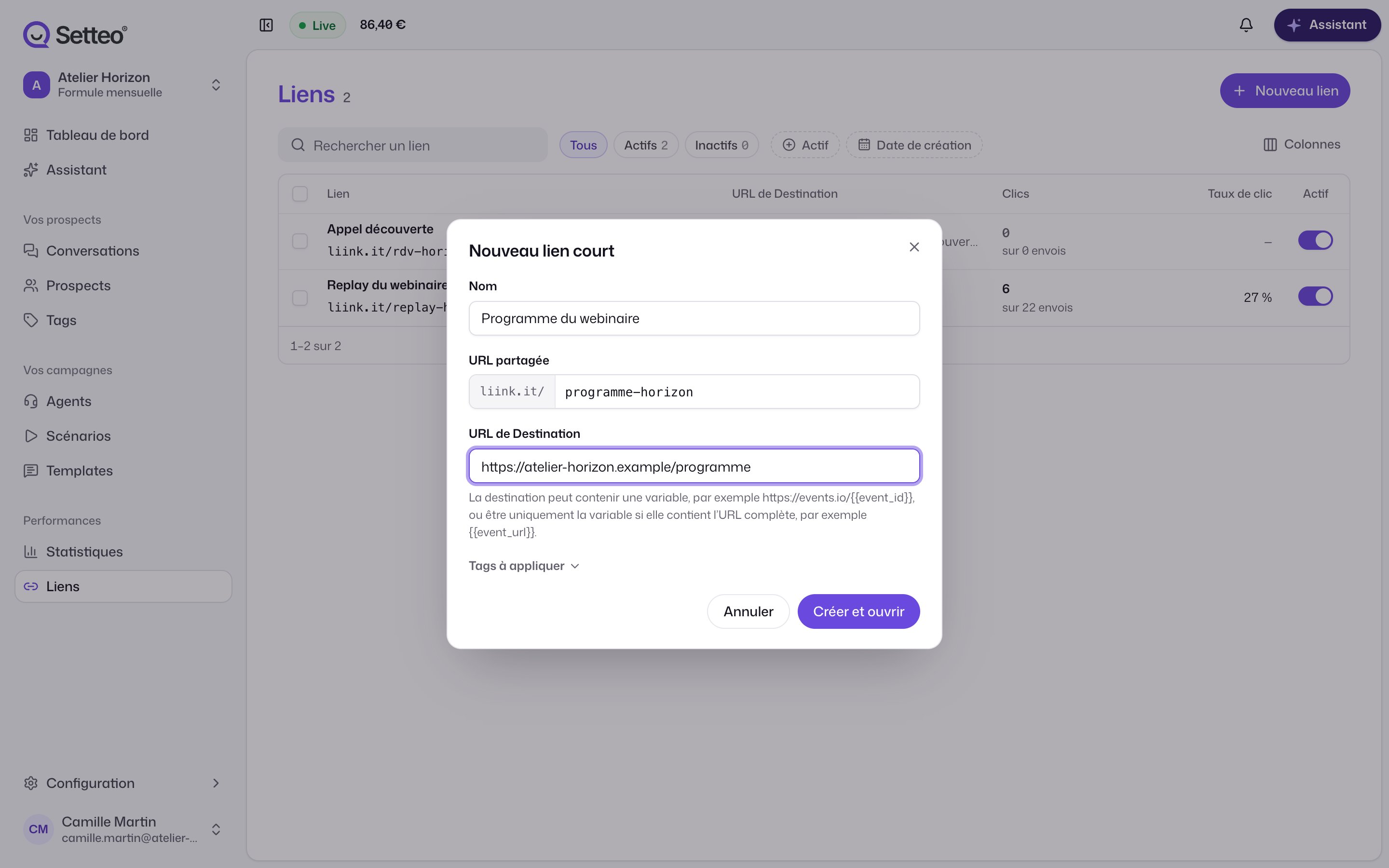
La fin du lien doit être libre sur tout Setteo, pas seulement dans votre espace. Si « Cette URL est déjà utilisée » s’affiche, choisissez une autre fin.
Une destination avec une variable
La destination peut changer d’un prospect à l’autre grâce aux variables du prospect :- une URL avec une variable :
https://events.io/{{event_id}}; - une seule variable qui contient l’URL complète :
{{event_url}}.
{{call_join_url}}.
Créer un lien court sans quitter votre écran
Vous pouvez aussi créer un lien court là où vous écrivez :- dans le studio de templates, avec le bouton Lien court à côté d’un lien ou pour un bouton lien ;
- dans une étape du script d’un agent ;
- dans un message de scénario.
Comment le suivi fonctionne
- Dans chaque message envoyé, le lien court reçoit un code propre au prospect. Setteo sait donc qui a cliqué.
- Un clic ne compte qu’une fois par envoi.
- Les aperçus automatiques de WhatsApp et d’Instagram ne comptent pas comme des clics.
- Le lien sans code, copié ou partagé ailleurs, redirige aussi. Ses ouvertures sont comptées à part, dans Clics URL de base.
Lire les statistiques d’un lien
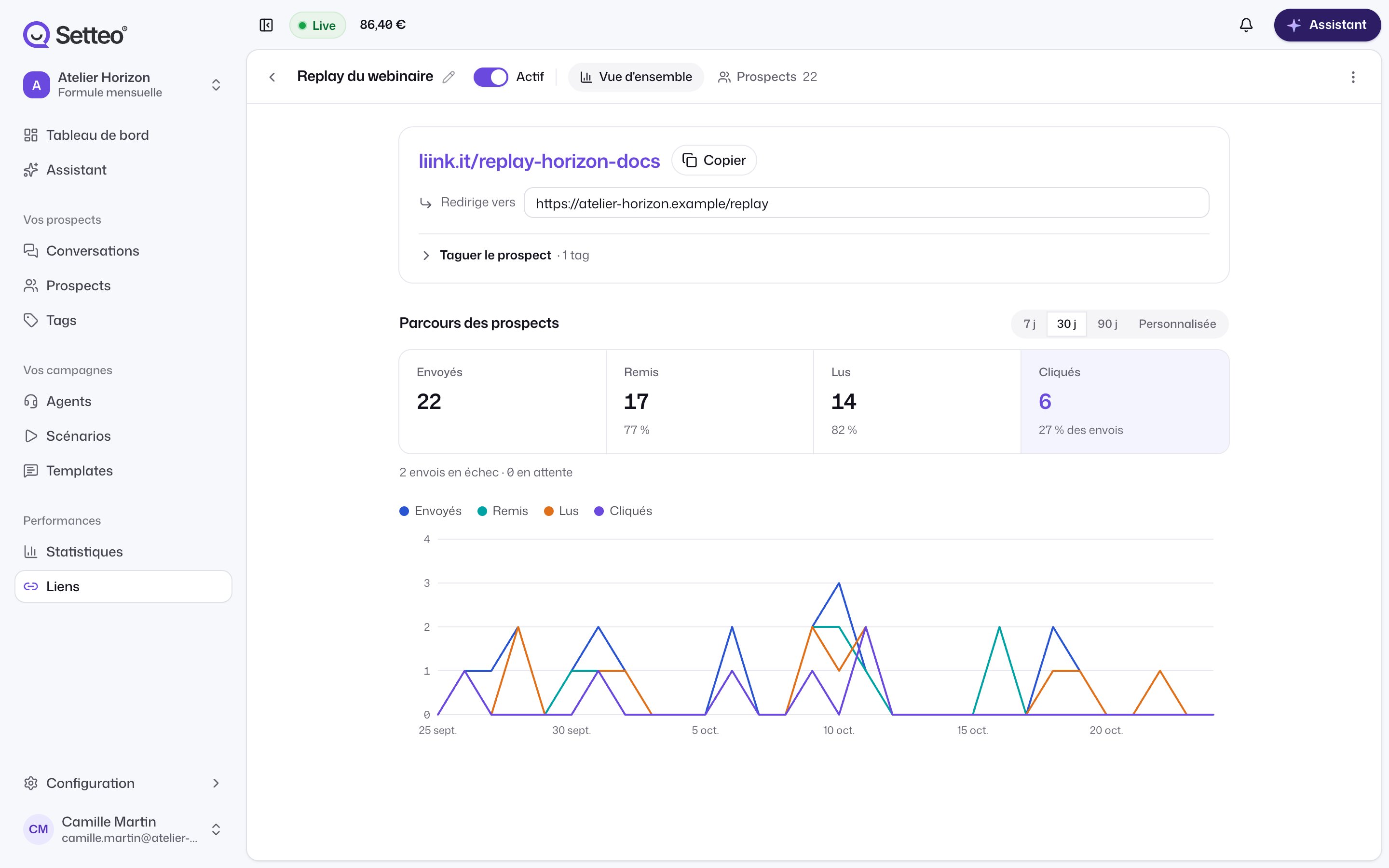
Ouvrez un lien pour voir ses chiffres.- Parcours des prospects : Envoyés, Remis, Lus, Cliqués. Chaque étape est en pourcentage de la précédente. Les envois en échec et en attente sont indiqués à côté.
- Un graphique jour par jour.
- L’onglet Prospects : chaque envoi avec son statut (En attente, Envoyé, Livré, Lu, Cliqué, Échec), sa date d’envoi et sa date de clic.
Les chiffres portent sur les messages envoyés pendant la période. Un clic d’aujourd’hui sur un message envoyé il y a 40 jours n’apparaît pas sur la vue 30 jours.
Activer, désactiver, supprimer
- Désactiver un lien : il ne redirige plus, y compris dans les messages déjà envoyés. Il n’est plus suivi dans les nouveaux messages.
- Réactiver un lien : il redirige à nouveau.
- Supprimer un lien : ses adresses ne redirigent plus, y compris dans les messages déjà envoyés. Cette action est définitive.
Bon à savoir
- Le Tag au clic est posé au premier clic compté. Les tags à l’envoi et à la lecture suivent le statut du message.
- Un clic n’envoie pas de webhook à lui seul. Pour prévenir un autre outil, posez un Tag au clic et écoutez l’événement Tag ajouté au prospect dans vos webhooks sortants.
- Un faible taux de lecture avec beaucoup d’échecs vient souvent de l’envoi, pas du lien. Voir Message WhatsApp en échec.
- Dans un template, le lien court n’affiche pas l’aperçu de sa destination. Pour un visuel, utilisez un en-tête image et un bouton lien vers le lien court.
- Les liens courts se gèrent aussi par l’API.