

Connecter un outil
- Calendly
- iClosed
- Momence
- Custom One
1
Lancez la connexion
Sur la ligne Calendly, cliquez sur Connecter.
2
Autorisez Setteo
Connectez-vous à Calendly et autorisez Setteo. Vous revenez ensuite dans Setteo.
3
Choisissez vos organisations
Si votre compte Calendly a plusieurs organisations, ouvrez Paramètres et choisissez celles qui envoient leurs réservations vers ce compte.
Calendly ne partage les types d’événements d’une organisation qu’avec les comptes Propriétaire et Admin. Connectez Calendly avec l’un de ces comptes pour voir tous vos types d’événements.
Régler une connexion
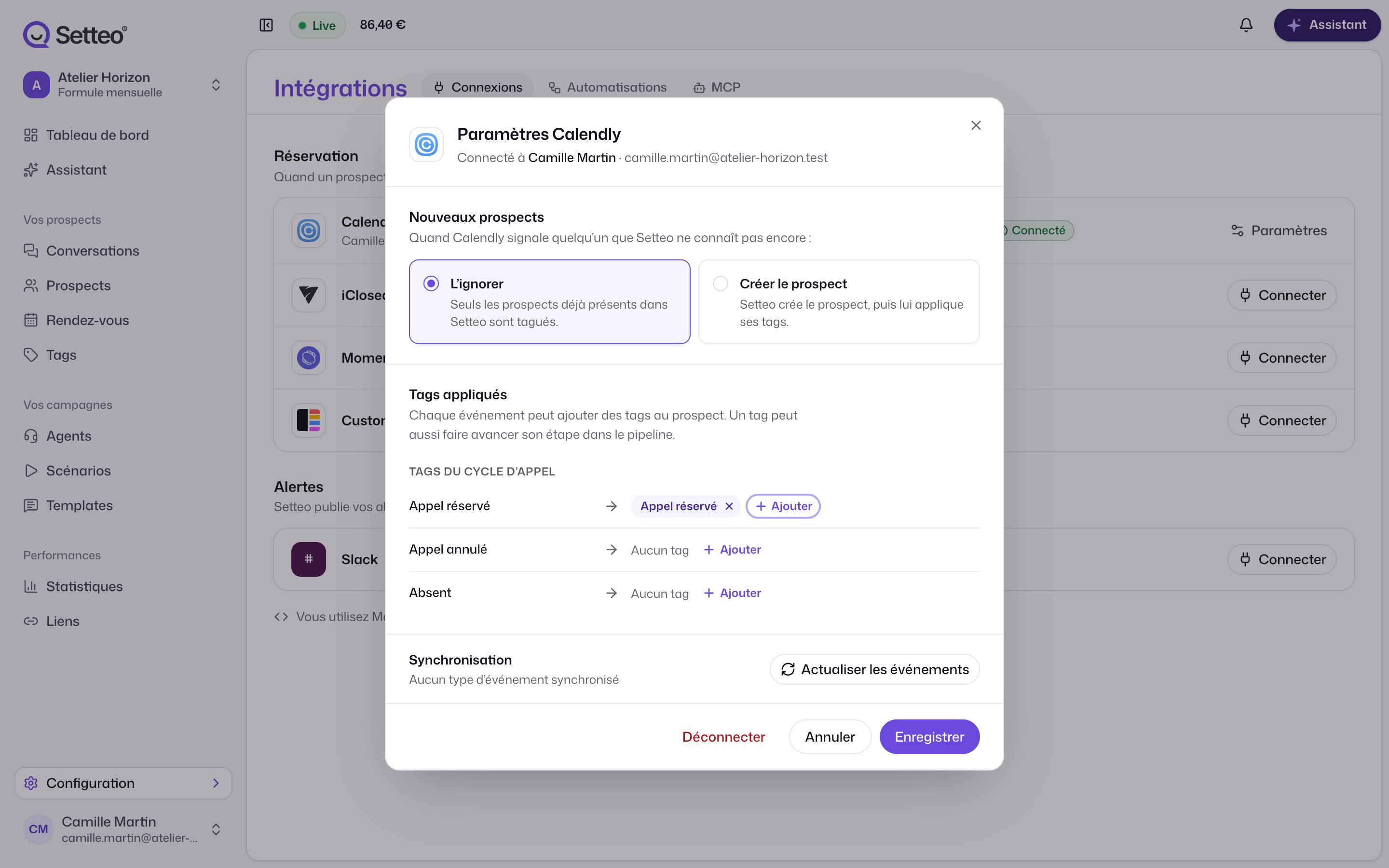
Cliquez sur Paramètres sur la ligne de l’outil.Nouveaux prospects
Choisissez ce que fait Setteo quand l’outil signale quelqu’un qu’il ne connaît pas encore :- L’ignorer : seuls les prospects déjà présents dans Setteo sont tagués. C’est le réglage par défaut.
- Créer le prospect : Setteo crée le prospect, puis lui applique ses tags.
Tags appliqués
Chaque événement peut ajouter un ou plusieurs tags au prospect. Par exemple :
Un tag peut aussi faire avancer l’étape du prospect. Réglez-le sur la fiche du tag. Voir Tags.
Types d’événements
Vous pouvez appliquer un tag seulement pour certains types d’événements (Calendly, iClosed, Momence). Ce réglage se fait depuis la fiche du tag, section Outils de réservation. Si un type d’événement manque, cliquez sur Actualiser les événements dans les paramètres de l’outil.Filtres Momence
Dans Ce que Setteo traite, limitez les réservations traitées aux membres ou aux séances qui portent certains tags Momence. Laissez vide pour tout traiter.Ce qu’un rendez-vous apporte
Chaque rendez-vous est rattaché au prospect, avec son événement, ses horaires, ses liens et son closer. Ces variables sont utilisables dans les étapes d’un agent, les templates WhatsApp et les délais de scénario :
Elles viennent du prochain rendez-vous à venir, sinon du dernier passé.
La page Rendez-vous
La page Rendez-vous apparaît dans le menu dès qu’un outil de réservation est connecté. Elle liste les rendez-vous À venir et Passés sur 60 jours, filtrables par closer. Pour chaque rendez-vous, vous pouvez Rejoindre l’appel ou Ouvrir la conversation. Le bloc À savoir avant l’appel résume l’objectif du prospect, ce qui l’attire et ce qui peut bloquer, d’après sa conversation avec l’agent. Ce bloc demande l’analyse des conversations, incluse dans la Formule mensuelle. Voir Formules.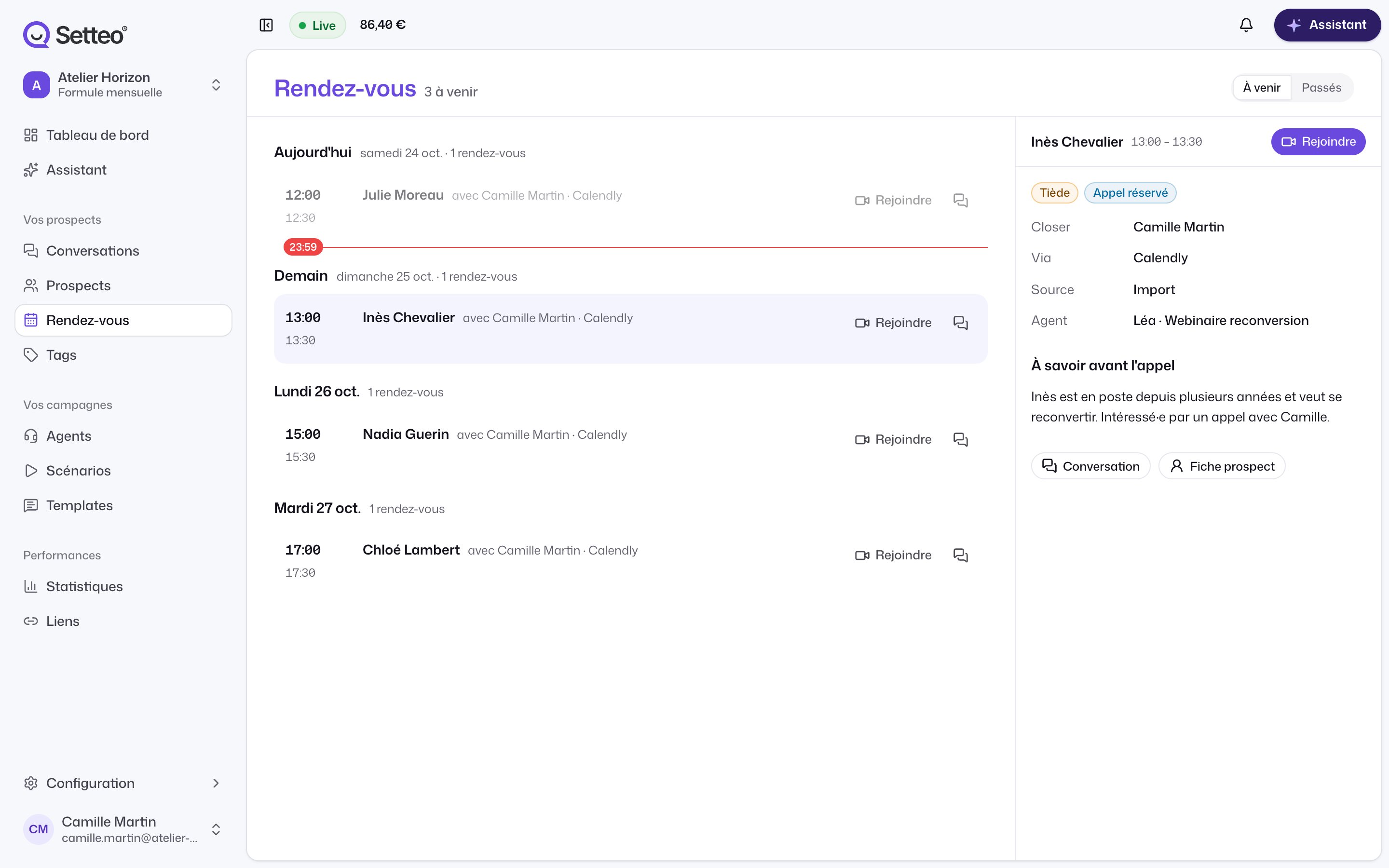
Prendre un rendez-vous depuis la conversation
Votre agent peut fixer l’appel lui-même, sans que le prospect quitte la conversation. Cela marche avec Calendly et iClosed.1
Activez la prise de rendez-vous
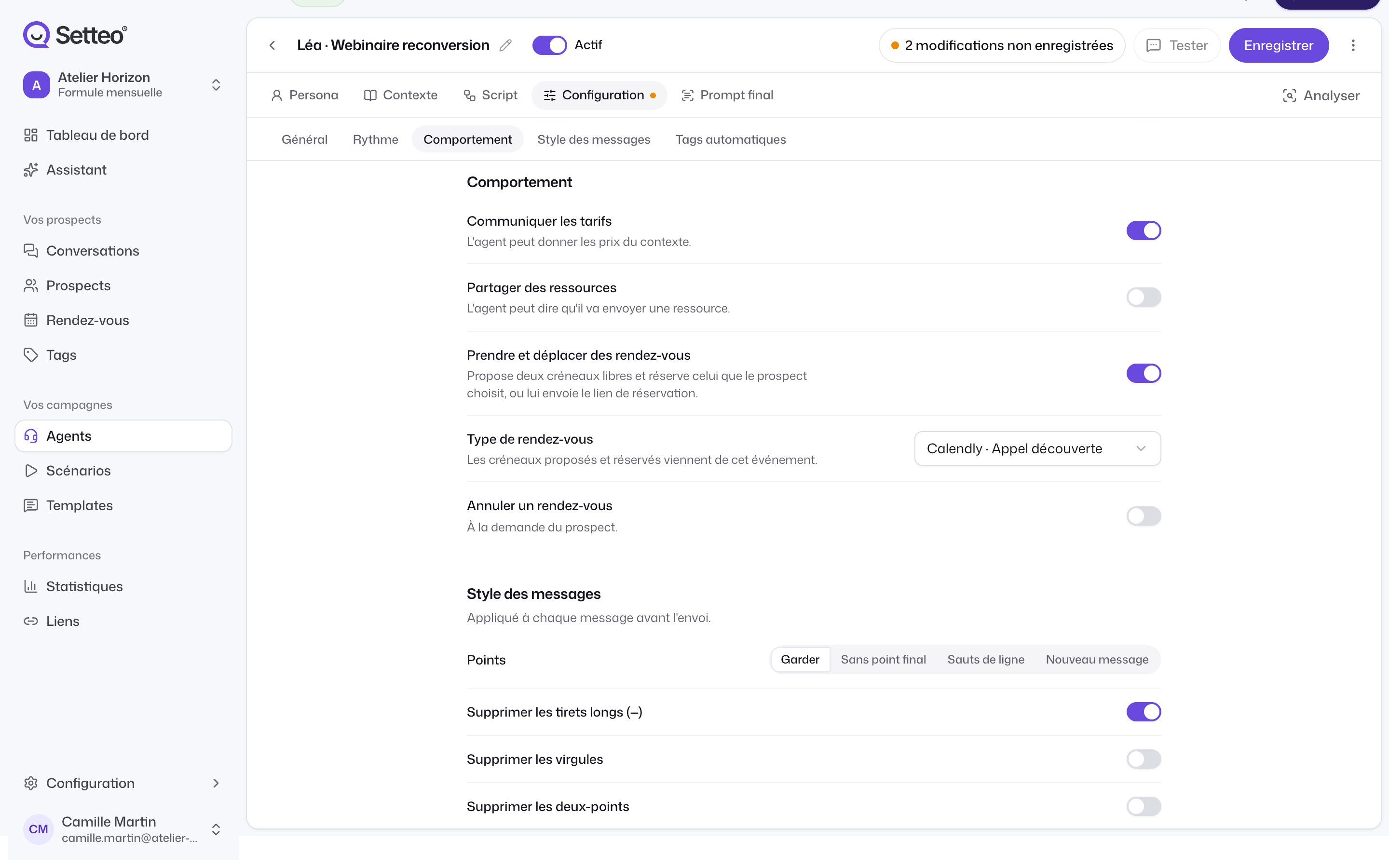
Dans la configuration de l’agent, section Comportement, activez Prendre et déplacer des rendez-vous.
2
Choisissez le type de rendez-vous
Dans Type de rendez-vous, choisissez l’événement Calendly ou iClosed que l’agent réserve. Les créneaux proposés viennent de cet événement. Si un événement manque, cliquez sur Actualiser les événements dans les paramètres de l’outil.
3
Enregistrez
Le réglage ne s’enregistre pas sans type de rendez-vous.
Comment l’agent fixe l’appel
Quand le prospect veut un rendez-vous, l’agent :- regarde les créneaux libres de l’événement, sur les jours que le prospect évoque, sinon sur les 7 prochains jours ;
- lui en propose deux ;
- si aucun ne convient, lui demande quels jours ou quel moment l’arrangent, puis propose d’autres créneaux ;
- réserve celui que le prospect choisit, et ne confirme l’appel qu’une fois la réservation faite.
Calendly a besoin de l’e-mail du prospect pour réserver. S’il manque, l’agent le demande et l’enregistre sur le prospect. iClosed réserve avec l’e-mail ou le téléphone.
Quand l’agent envoie le lien de réservation
L’agent envoie le lien de l’événement au lieu de réserver quand :- le prospect préfère choisir lui-même son créneau ;
- votre compte Calendly est sur le plan gratuit ;
- votre connexion Calendly ne l’autorise pas encore à réserver (voir ci-dessous) ;
- l’événement Calendly demande au prospect de choisir le lieu ou de répondre à une question obligatoire.
Déplacer un rendez-vous
Un prospect qui a déjà un rendez-vous n’en reçoit pas un second : l’agent le déplace. Il propose de nouveaux créneaux de la même façon, puis :- avec iClosed, il déplace l’appel ;
- avec Calendly, il réserve le nouveau créneau puis annule l’ancien. Cette annulation n’applique pas le tag Appel annulé et ne déclenche pas l’alerte Rendez-vous annulé.
Annuler un rendez-vous depuis la conversation
Votre agent peut annuler un rendez-vous à la demande du prospect. Activez Annuler un rendez-vous dans la configuration de l’agent, section Comportement. Voir Configuration de l’agent.- Avec Calendly et iClosed, l’agent annule directement.
- Avec Momence, il envoie le lien d’annulation quand il existe.
Les alertes de rendez-vous
Deux alertes apparaissent dans Notifications quand un outil de réservation est connecté :- Rendez-vous annulé : un prospect annule.
- Rapport quotidien des rendez-vous : chaque matin, les rendez-vous du jour avec un résumé de chaque prospect.
Expiration et déconnexion
- Une connexion Expirée n’envoie plus rien. Un bandeau « Une connexion a expiré » s’affiche, et vos prospects ne sont plus tagués. Cliquez sur Reconnecter. Vos réglages de tags sont conservés.
- Déconnecter arrête la réception des événements et oublie quels tags chaque événement appliquait. Vos prospects et leurs tags restent en place.