

D’abord, lisez l’erreur
Sous la bulle, Setteo affiche le code et le libellé de l’erreur. Survolez l’icône (i) pour lire le détail renvoyé par Meta, quand il existe. Cliquez sur le code pour ouvrir son explication dans Codes d’erreur WhatsApp.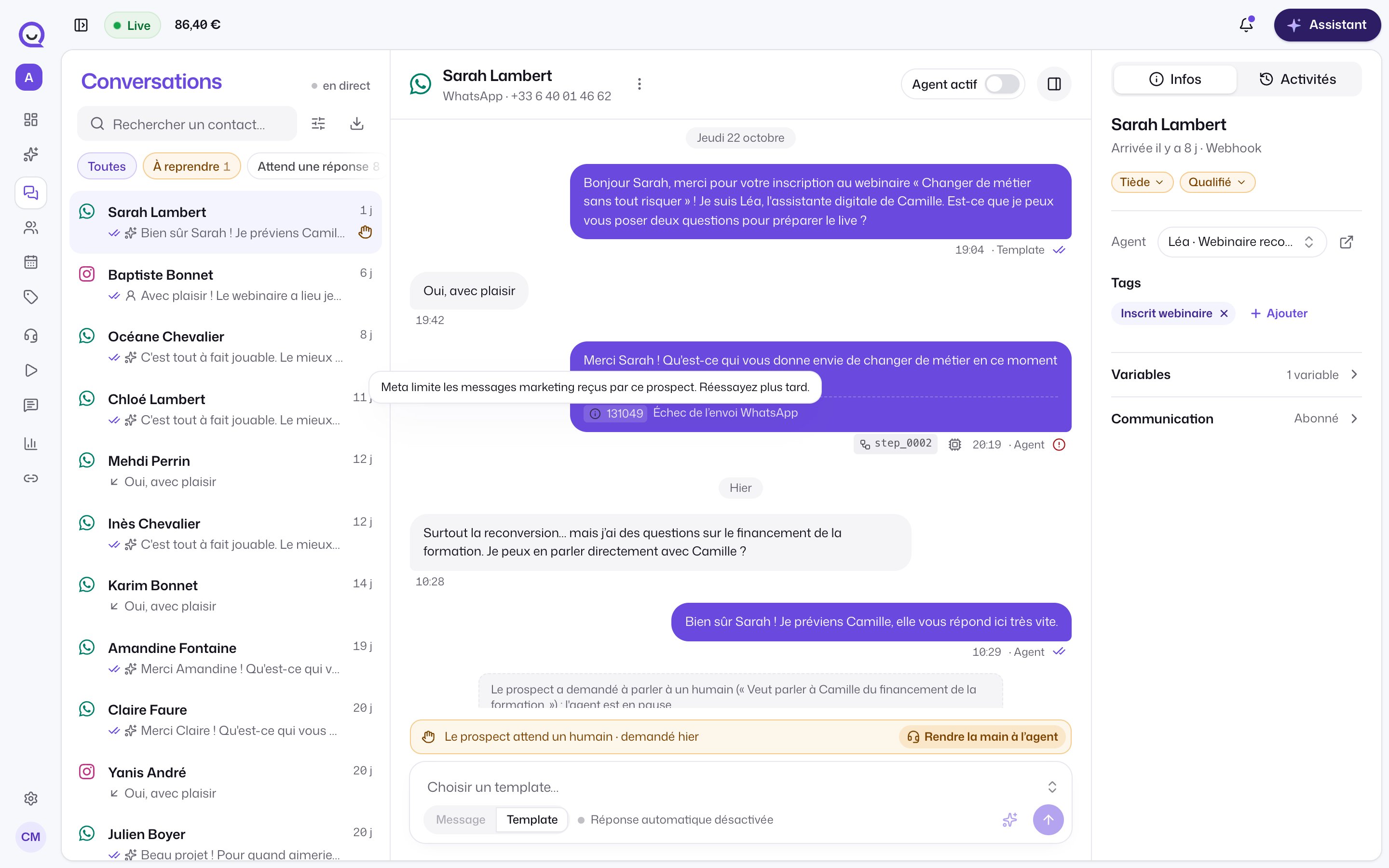
Les causes fréquentes
Les messages libres échouent, les templates passent
Les messages libres échouent, les templates passent
Meta facture les messages WhatsApp directement sur votre Business Manager, y compris les messages hors template. Sans moyen de paiement valide sur votre Business Manager, ces messages échouent.Que faire : ajoutez ou mettez à jour la carte dans les paramètres de paiement de votre Business Manager Meta. Les frais Meta ne passent pas par Setteo.
Une alerte de paiement s'affiche sur les templates
Une alerte de paiement s'affiche sur les templates
Le problème vient de la facturation Meta de votre Business Manager, pas de Setteo.Que faire : réglez le paiement dans votre Business Manager Meta. Sur la page Canaux, la carte d’alerte du compte mène au bon écran Meta.
Impossible d'écrire au prospect
Impossible d'écrire au prospect
Un message libre, y compris une réponse de l’agent, ne part que dans les 24 heures qui suivent le dernier message du prospect. Passé ce délai, WhatsApp n’accepte qu’un template.Que faire : envoyez un template depuis la conversation. Le composeur bascule automatiquement sur les templates quand la fenêtre est fermée.
Beaucoup d'échecs d'un coup sur un numéro
Beaucoup d'échecs d'un coup sur un numéro
Meta limite les envois d’un numéro quand trop de prospects bloquent ou signalent ses messages. Le tableau de bord affiche alors le numéro en Envois limités.Que faire : ralentissez vos campagnes et vos relances. Vérifiez la qualité du numéro sur la page Canaux. Voir Qualité et limites WhatsApp.
Le prospect a coupé les messages marketing
Le prospect a coupé les messages marketing
Si le prospect a désactivé les messages marketing dans WhatsApp, Meta refuse l’envoi (erreur
131050). Setteo le passe en Désabonné.Que faire : rien. S’il réactive le marketing dans WhatsApp, il est réabonné automatiquement.Numéro injoignable sur WhatsApp
Numéro injoignable sur WhatsApp
Meta n’a pas pu remettre le message (erreur
131026) : le numéro n’a pas WhatsApp, son application n’est pas à jour, ou le prospect a bloqué votre numéro. Meta ne dit pas laquelle de ces raisons s’applique. Setteo marque le canal WhatsApp du prospect comme injoignable et arrête ses scénarios WhatsApp en cours.Que faire : vérifiez le numéro dans la fiche du contact, ou écrivez au prospect sur un autre canal.Le prospect s'est désabonné juste avant l'envoi
Le prospect s'est désabonné juste avant l'envoi
Le message reste affiché dans le fil, mais il n’est jamais parti. C’est normal : Setteo n’écrit plus à un prospect désabonné.
Le numéro ou le compte ne peut plus envoyer
Le numéro ou le compte ne peut plus envoyer
Un numéro en pause, non enregistré, restreint ou banni par Meta, ou un compte déconnecté, ne peut plus rien envoyer.Que faire : ouvrez Canaux et suivez la carte d’alerte du compte. Chaque carte propose une action. Voir Les cartes d’alerte.
Le template n'est pas approuvé sur ce compte
Le template n'est pas approuvé sur ce compte
Si vous avez plusieurs comptes WhatsApp, un template peut être approuvé sur l’un et pas sur l’autre. Un prospect déjà en conversation reste sur son compte.Que faire : dans Templates WhatsApp, utilisez Publier sur un autre compte. Voir Validation des templates.
L’agent ne répond plus
Générer une réponse et les réponses automatiques demandent trois conditions :- la conversation a un agent ;
- la fenêtre de 24 heures est ouverte ;
- les réponses ne sont pas en pause pour facturation.
Renvoyer un message
Le bouton Renvoyer apparaît sous un message en échec quand :- c’est un template, ou la fenêtre de 24 heures est ouverte ;
- le prospect n’est pas désabonné ;
- le message ne vient pas d’un scénario.