

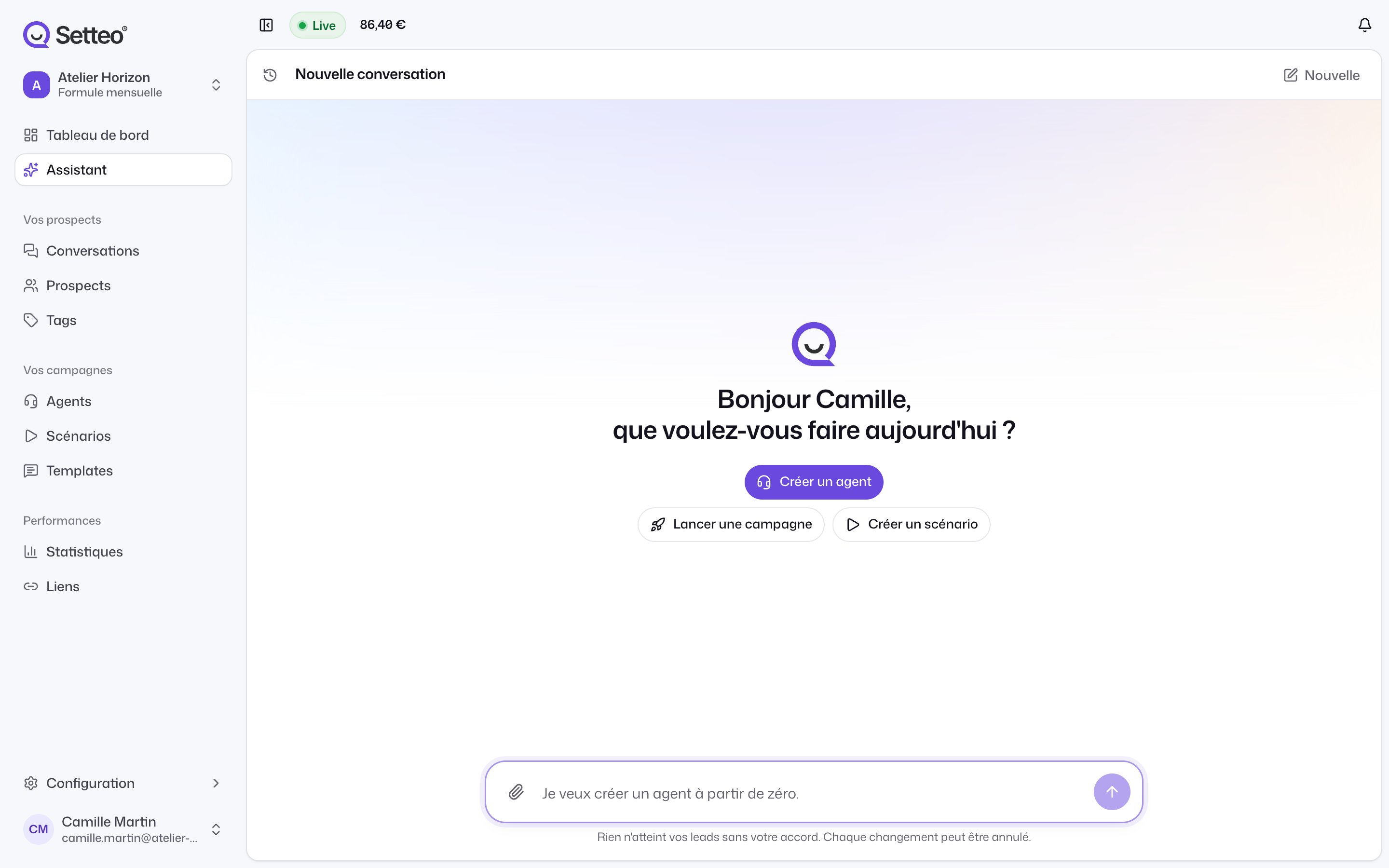
Où le trouver
- Tableau de bord : le champ Parlez à votre assistant, avec des raccourcis selon l’état de votre espace : Lancer une campagne, Créer un agent, Soumettre mes templates, Créer un scénario, Créer un template…
- Page Assistant : l’historique de vos conversations, Nouvelle conversation, renommer, supprimer. À droite, le panneau Éléments liste tout ce qu’il a créé ou modifié.
- Partout ailleurs : un bouton dans la barre du haut ouvre l’assistant en panneau latéral. Il sait quelle page est ouverte : « ce template » désigne le template affiché. Il propose des suggestions propres à la page.
Lancer une campagne
Cliquez sur Lancer une campagne et choisissez un pack, ou écrivez « Je veux lancer ma campagne » pour partir de zéro. L’assistant vous pose quelques questions sur votre canal, votre tunnel de vente, votre offre et le ton de votre agent. Il crée ensuite l’agent et son persona, les templates WhatsApp et le scénario qui les envoie. Tout est créé inactif ou en brouillon : rien ne part avant que vous l’activiez.Lancer une campagne avec l’assistant : de la demande aux brouillons créés (accéléré pendant que l’assistant réfléchit)
Répondre en un clic
Quand une question s’y prête, l’assistant vous propose des réponses au-dessus du champ. Cliquez sur l’une d’elles, ou écrivez votre propre réponse.Lui donner de la matière
- Une page web : collez le lien de votre page de vente, d’inscription ou de votre site. L’assistant en tire l’offre, la cible, la promesse, les dates et le ton, et vous les propose à confirmer.
- Des documents : cliquez sur le trombone pour joindre un PDF, un fichier Word (.docx) ou un texte. Trois documents au plus par message, 10 Mo chacun. Il s’en sert pendant toute la conversation.
Ce qu’il sait faire
- Créer un persona, un agent, un template, un scénario, un tag ou un lien court déjà remplis, après une ou deux questions.
- Modifier le script d’un agent ou le parcours d’un scénario, étape par étape.
- Tester un agent : il crée une sandbox, joue le prospect sur quelques échanges, puis vous dit ce qui va et ce qui est à corriger.
- Analyser un agent et proposer un correctif pour chaque point.
- Agir sur des prospects nommés : ajouter des tags, confier à un agent, activer les réponses de l’IA, inscrire dans un scénario ou en retirer, désinscrire.
- Soumettre un template à WhatsApp, activer ou désactiver un scénario.
- Répondre à vos questions sur Setteo : comment marche une fonction, où se trouve un réglage, pourquoi un template est rejeté ou un message n’est pas parti. Il lit la page de cette documentation qui y répond et vous en donne l’adresse.
- Repérer un lien non suivi et proposer de le remplacer par un lien court.
- Tenir à jour Votre activité quand vous lui parlez de votre offre, de vos prospects ou de leurs objections.
Vous gardez la main
L’assistant agit différemment selon le risque pour vos prospects.
Annuler jusqu’ici défait un changement et tous ceux qui l’ont suivi. Sur la première ligne d’une campagne, il défait toute la campagne.
Quand un agent ou un template est ouvert dans son studio, l’assistant n’écrit rien lui-même. Il propose des changements à Appliquer à votre brouillon, que vous enregistrez vous-même.
Si l’assistant modifie l’élément que vous avez sous les yeux, la page vous le signale et propose de recharger.
Bon à savoir
Supprimer une conversation laisse en place ce que l’assistant a fait, mais vous ne pourrez plus l’annuler depuis elle.Pages liées
Packs
Partez d’une campagne prête à l’emploi.
MCP
Les mêmes opérations depuis Claude ou un autre client IA.