

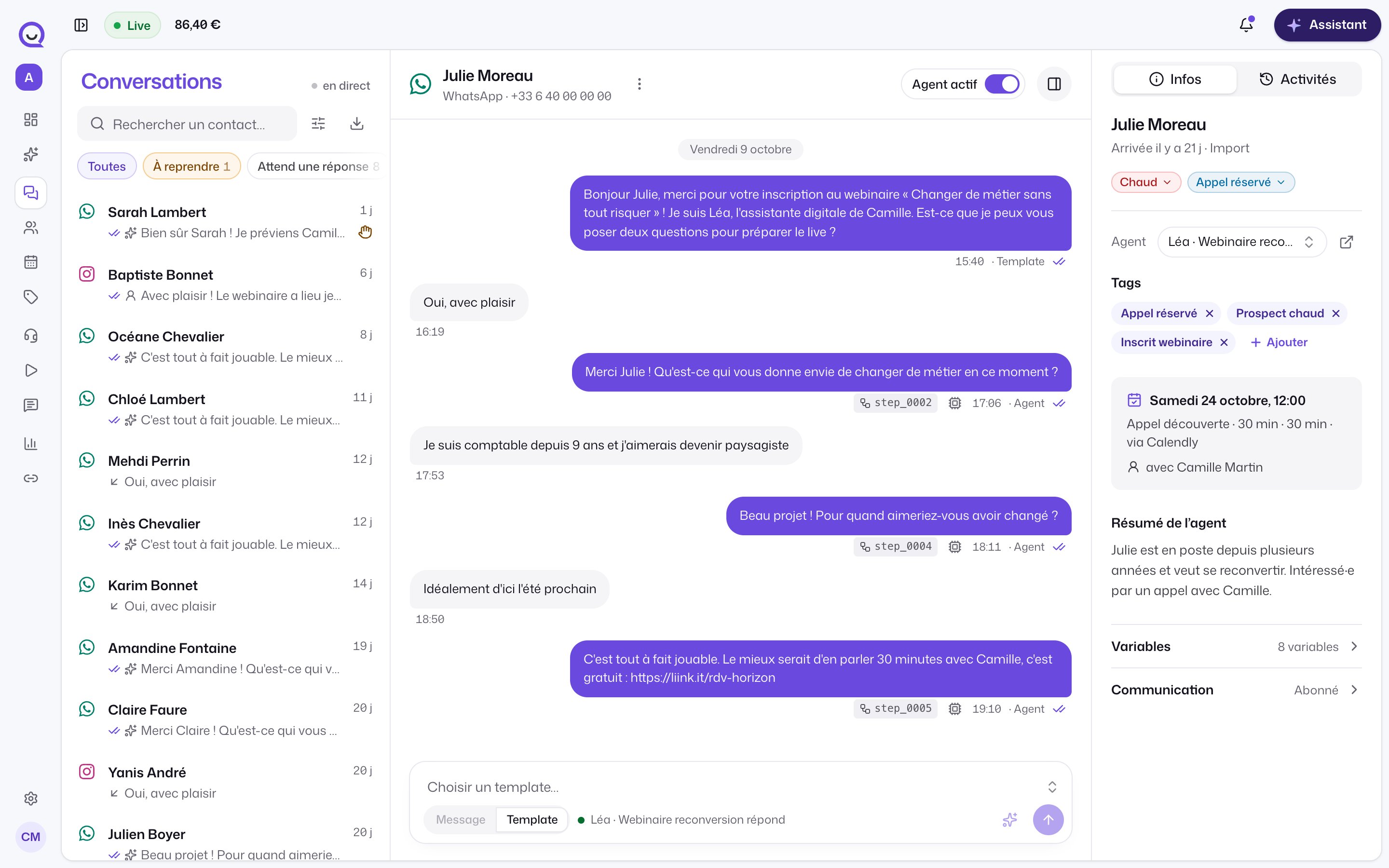
Trouver une conversation
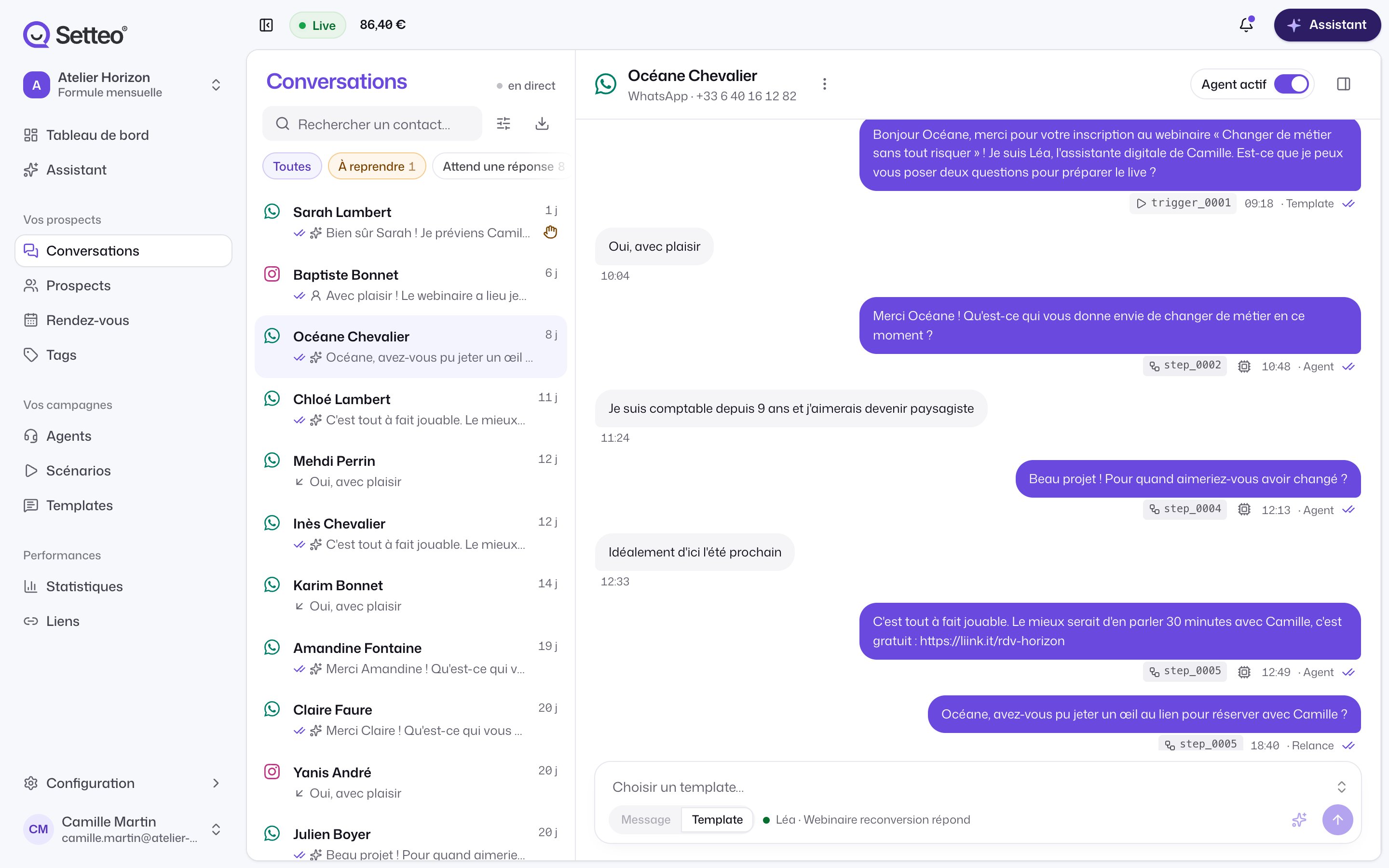
Filtres rapides
- Toutes.
- À reprendre : le prospect a demandé à parler à quelqu’un de l’équipe et personne ne lui a encore répondu. La pastille est entourée d’orange. Voir Quand le prospect demande un humain.
- Attend une réponse : le dernier message de la conversation vient du prospect.
- Ont répondu : le prospect a écrit au moins une fois.
- Ne répond plus : le prospect a déjà écrit, vous avez écrit en dernier, sans réponse depuis 24 heures.
Filtres
Cliquez sur Filtres pour affiner :- Direction des messages : A un message, A un message entrant, A un message sortant, A partagé un lien (un message envoyé contient un lien) ;
- Agent, dont Avec un agent et Sans agent ;
- Tags, Chaleur et Source ;
- État : Réponse auto activée, Réponse auto désactivée, Canal inactif, Désabonné, Dernier envoi en échec (y compris une réponse que l’agent n’a pas réussi à générer), Bloqué (sécurité), Fermée (limite de messages), Fermée (hors sujet).
Lire le fil
Sous chaque message envoyé, vous voyez :- son statut : envoyé ✓, reçu ✓✓, lu ✓✓ en couleur, ou en échec ;
- son heure ;
- son origine : Agent, Relance, Template (avec un lien vers le template) ou Scénario (avec un lien vers le bloc).
Écrire au prospect
Le champ en bas du fil a deux Type d’envoi : Message et Template.- Message
- Template
Un message libre ne part que dans les 24 heures qui suivent le dernier message du prospect. C’est la règle de WhatsApp et d’Instagram.
Reprendre la main
L’interrupteur Agent actif, en haut de la conversation, active ou coupe la réponse automatique. Le couper supprime aussi les messages de l’agent qui attendaient d’être envoyés. Le réactiver remet l’agent en route.Quand le prospect demande un humain
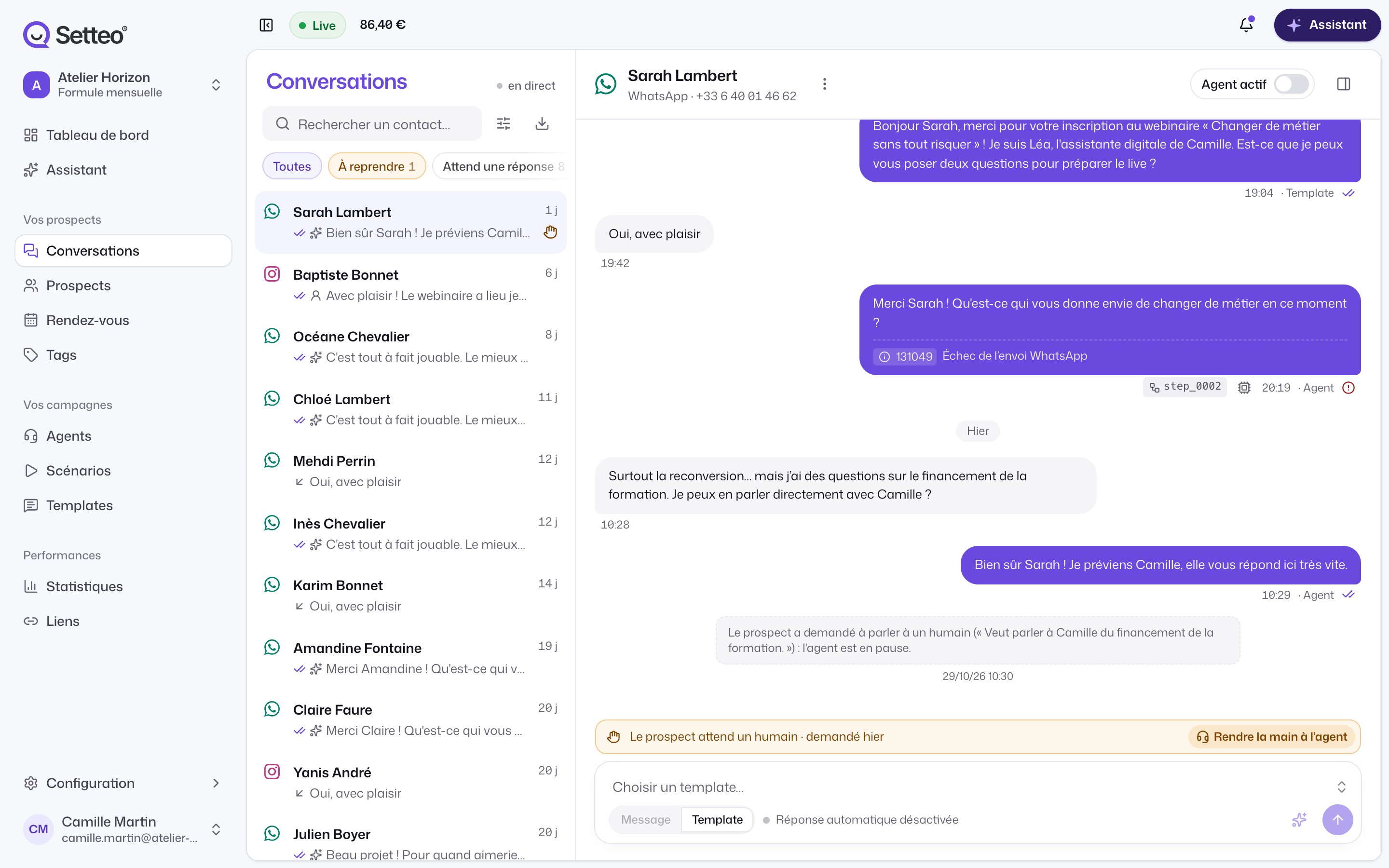
Si l’agent a le réglage Transférer à un humain (voir Configuration), un prospect qui demande à parler à quelqu’un de l’équipe n’est pas laissé avec l’agent :- L’agent lui répond qu’un membre de l’équipe va lui répondre ici.
- Il se met en pause sur cette conversation : Agent actif se coupe et aucune relance n’est programmée.
- Le fil garde une note avec ce que le prospect demande.
- Une main orange marque la conversation dans la liste, et vous recevez l’alerte Un prospect demande un humain. Voir Notifications.
- vous lui répondez depuis Setteo, par un message ou un template ;
- vous lui répondez depuis l’application Instagram ;
- vous cliquez sur Rendre la main à l’agent, ou vous réactivez Agent actif.
Générer une réponse
Le bouton Générer une réponse (✨) demande à l’agent de répondre tout de suite, même si la réponse automatique est coupée. Il faut :- un agent sur la conversation ;
- la fenêtre de 24 heures ouverte ;
- des réponses de l’agent qui ne sont pas en pause faute de crédits.
Changer d’agent
Dans la fiche du contact, à droite, choisissez un autre agent ou retirez-le. Les relances programmées par l’ancien agent sont supprimées. Le nouvel agent programme les siennes après sa prochaine réponse. Vous pouvez aussi changer l’agent de plusieurs prospects à la fois depuis Prospects, avec Assigner un agent.Quand l’agent s’arrête tout seul
La réponse automatique se coupe aussi quand :- le prospect se désabonne, par exemple en écrivant « stop » ;
- un garde-fou ferme la conversation.
- Limite de messages atteinte : l’agent ne répond plus ;
- Conversation close : trop longtemps hors sujet ;
- Bloqué : tentative de manipulation de l’agent.
Renvoyer un message en échec
Sous un message en échec, le code et le libellé de l’erreur s’affichent. Cliquez sur Voir le détail de l’erreur (i) pour lire le détail renvoyé par Meta, quand il existe. Le bouton Renvoyer apparaît si :- le message vient de vous ou de l’agent, pas d’un scénario (un scénario gère lui-même ses reprises, voir Suivre les exécutions) ;
- le prospect n’est pas désabonné ;
- c’est un template, ou la fenêtre de 24 heures est ouverte.
La fiche du contact
À droite du fil, la fiche du contact montre ses coordonnées, ses tags, ses variables, ses rendez-vous et son abonnement. Vous pouvez y Définir la chaleur et Définir l’étape, ajouter un tag ou le désabonner. L’onglet Activités retrace ce qui lui est arrivé : agent assigné, lien cliqué, tag appliqué, chaleur détectée.Résumé de l’agent
Avec la formule Mensuel, Setteo analyse chaque conversation qui a un agent, quand le prospect a écrit au moins quatre messages. La fiche affiche alors :- le Résumé de l’agent ;
- la Maturité, l’Engagement, l’Objection principale et un Verbatim ;
- si le prospect est Perdu, avec le Motif de perte ;
- un Profil : âge, situation, poste, secteur, ville, objectif.
Vider ou exporter
Le menu de la conversation propose :- Vider la conversation : supprime définitivement tous les messages. Le prospect et sa fiche sont conservés.
- Exporter cette conversation.
L’export est réservé au rôle Propriétaire. Le lien ne s’ouvre que connecté avec le compte qui a lancé l’export. Voir Membres et rôles.