

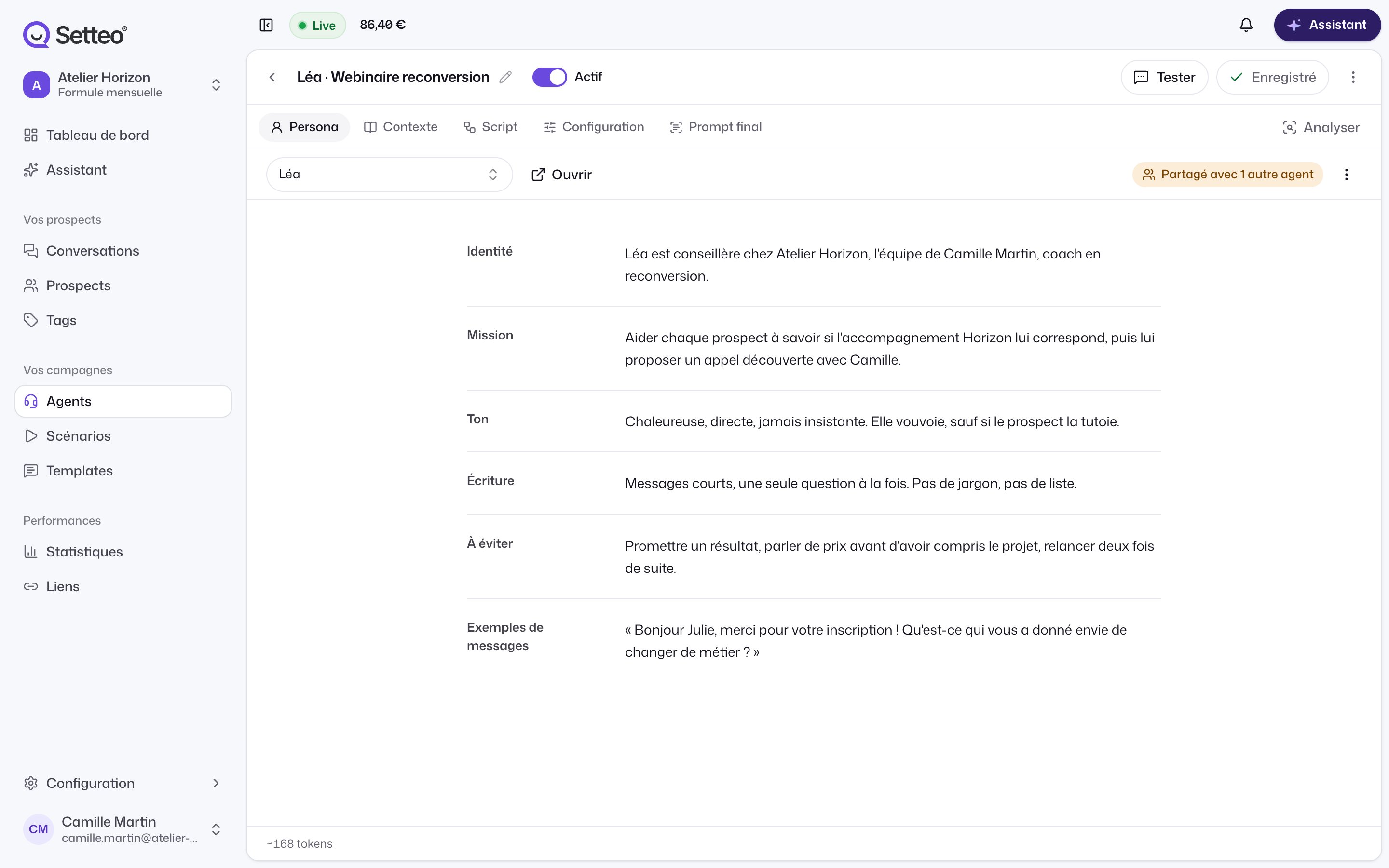
Les trois parties d’un agent
Persona
Qui parle et comment : identité, ton, façon d’écrire. Un persona peut servir à plusieurs agents.
Contexte
Ce que l’agent vend ou annonce, et à qui : l’offre, son prix, les liens à partager.
Script
Les étapes de la conversation, les réponses possibles du prospect, les objections et les relances.
Actif ou inactif
Un agent Inactif ne répond à personne. Vous pouvez le préparer et le tester dans la sandbox sans risque. Pour passer un agent en Actif, il lui faut au moins un persona ou un contexte. Sans eux, Setteo refuse l’activation : l’agent n’aurait aucune instruction sur laquelle s’appuyer. L’interrupteur Actif se trouve en haut du studio de l’agent. La liste Agents affiche l’état de chacun.Comment un agent arrive dans une conversation
Chaque conversation a au plus un agent. Il y arrive de trois façons.L’agent par défaut
Quand un prospect vous écrit sans avoir encore d’agent, c’est l’agent par défaut du canal qui lui répond. Il y a un seul agent par défaut par canal : un pour WhatsApp, un pour Instagram. Pour le choisir, ouvrez l’agent, allez dans Configuration, puis activez Agent par défaut. Si un autre agent l’est déjà, Setteo l’indique : retirez-le d’abord de l’autre agent.Un agent par défaut doit lui aussi avoir un persona ou un contexte.
Un scénario
Le bloc Message d’un scénario envoie un template ou un message, et attache l’agent de votre choix à la conversation. Quand le prospect répond, c’est cet agent qui prend la suite. C’est le cas le plus courant : le scénario ouvre la conversation, l’agent qualifie.À la main
Depuis la liste des prospects, sélectionnez des prospects puis choisissez Assigner un agent. Vous pouvez aussi changer l’agent d’une seule conversation depuis la boîte de réception.Ce que fait l’agent dans une conversation
- Il répond dans la fenêtre de 24 h qui suit le dernier message du prospect.
- Il suit les étapes de son script et reconnaît les objections à tout moment.
- Il relance le prospect qui ne répond plus, selon ses relances.
- Il pose des tags et fait avancer l’étape du prospect.
- Il s’arrête dans une conversation dès que vous écrivez vous-même au prospect.
Par où commencer
1
Décrivez votre activité
Remplissez Votre activité : votre offre et votre client idéal.
2
Créez un persona
Décrivez qui parle et comment, sur la page Personas.
3
Créez l'agent
Donnez-lui un nom, un canal, un persona et un contexte. Voir Créer un agent.
4
Écrivez le script
Les étapes, les objections et les relances. Voir Le script.
5
Testez avant d'activer
Essayez l’agent dans la sandbox, puis relisez son prompt. Voir Tester et relire.