

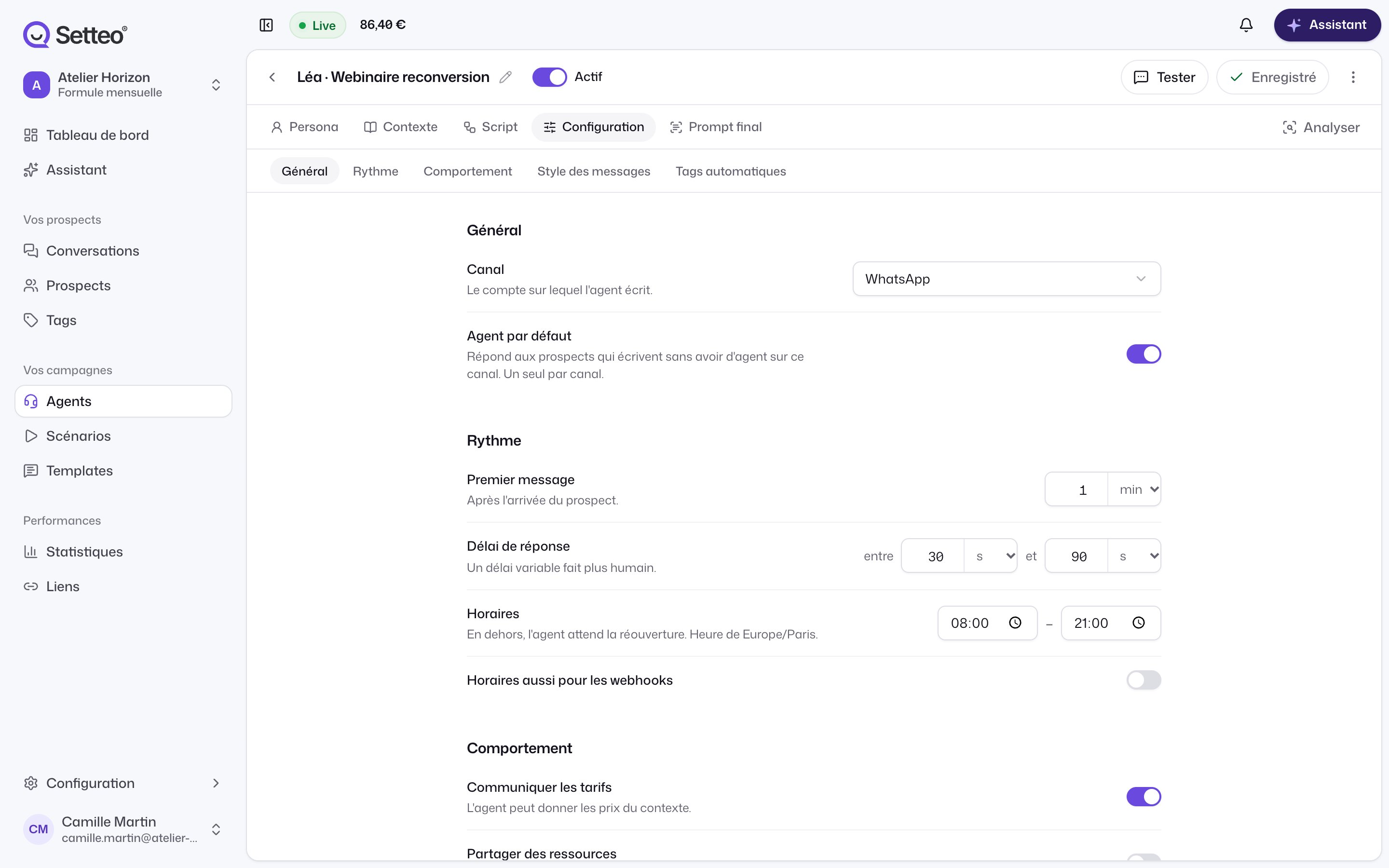
Général
Si un autre agent est déjà par défaut sur ce canal, Setteo affiche son nom. Retirez-le d’abord de cet agent-là. Voir Comment fonctionne un agent.
Rythme
Un agent qui répond en une seconde paraît robotique. Ces réglages donnent un rythme plus humain.- Premier message : le délai avant le premier message, après l’arrivée du prospect.
- Délai de réponse : l’agent attend entre un minimum et un maximum avant de répondre. Un délai variable fait plus humain.
- Horaires : une heure de début et une heure de fin, dans le fuseau horaire de votre espace. En dehors, l’agent attend la réouverture pour répondre.
Pensez à la fenêtre de 24 h de WhatsApp et Instagram. Si l’agent attend trop longtemps, il ne peut plus envoyer de message libre. Voir Qualité et limites WhatsApp.
Comportement
Ces réglages disent ce que l’agent a le droit de faire en conversation. Seul S’arrêter quand vous répondez est activé à la création de l’agent.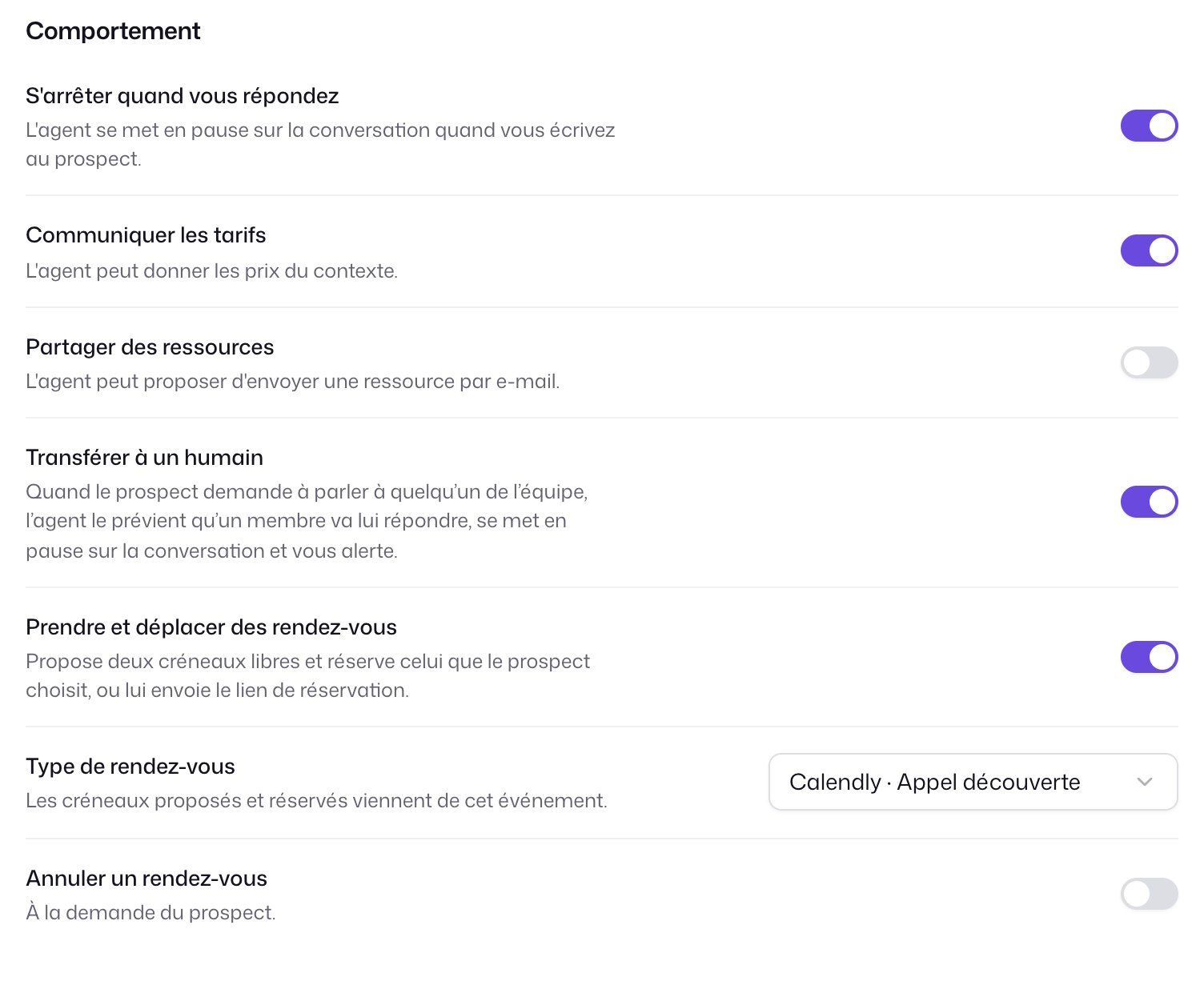
S’arrêter quand vous répondez
Quand vous écrivez vous-même au prospect, l’agent se met en pause sur cette conversation : c’est vous qui avez repris la main. Vous le relancez avec l’interrupteur Agent actif de la conversation. Voir Conversations. Désactivez le réglage si l’agent doit continuer à répondre après vos messages, par exemple quand vous glissez une information sans vouloir reprendre l’échange.- Un template envoyé à la main ne met jamais l’agent en pause.
- Sur Instagram, un message écrit depuis l’application Instagram compte aussi. La pause arrive alors environ 30 secondes après votre message, le temps de vérifier qu’il ne vient pas de Setteo.
- Un message envoyé par un autre outil branché sur votre compte Instagram (ManyChat, par exemple) compte aussi comme une réponse de votre part.
Communiquer les tarifs
Désactivé, l’agent ne doit donner aucun prix, ni montant exact ni fourchette, même si le prix figure dans son contexte. Il peut toujours parler du tarif et renvoyer vers l’appel avec l’équipe (« le tarif est présenté pendant l’appel »). Setteo vérifie ses réponses sur ce point. Les gains que votre offre permet d’espérer (revenus, chiffre d’affaires d’anciens élèves) ne sont pas des prix : l’agent peut les citer dans tous les cas. Activez le réglage si vous voulez que l’agent annonce le prix. Écrivez-le alors dans le contexte, avec ce qui est inclus.Partager des ressources
L’agent peut toujours proposer d’envoyer une ressource dans la conversation (« je vous l’envoie ici ? »). Ce réglage l’autorise en plus à promettre un envoi par e-mail. Laissez-le désactivé si personne n’envoie ces e-mails : l’agent promettrait un message qui n’arrive jamais.Transférer à un humain
L’agent transfère quand le prospect demande clairement qu’une personne lui réponde : un humain, un conseiller. Une demande d’appel ou de rendez-vous n’est pas un transfert : l’agent propose le rendez-vous prévu par son script ou par la réservation, et ne transfère que si le prospect le refuse et veut quand même qu’on lui réponde. Une simple question comme « tu es un robot ? » ne suffit pas : l’agent confirme qu’il est une IA et continue. S’il a un doute, il demande au prospect s’il veut qu’un membre de l’équipe lui réponde. Le réglage se choisit agent par agent, sur WhatsApp comme sur Instagram. Pour la suite, voir Quand le prospect demande un humain.Rendez-vous
Ces deux réglages n’apparaissent que si un outil de réservation est connecté.- Prendre et déplacer des rendez-vous : l’agent propose deux créneaux libres et réserve celui que le prospect choisit, ou lui envoie le lien de réservation. Il déplace aussi un rendez-vous existant. Le réglage demande un Type de rendez-vous : l’événement Calendly ou iClosed dont viennent les créneaux. Voir Prendre un rendez-vous depuis la conversation.
- Annuler un rendez-vous : à la demande du prospect, l’agent annule directement un rendez-vous Calendly ou iClosed. Pour Momence, il envoie le lien d’annulation s’il existe. Voir Outils de réservation.
Style des messages
Ces transformations s’appliquent à chaque message avant l’envoi. L’Aperçu montre leur effet sur un exemple. Points :- Garder : le texte reste tel quel.
- Sans point final : le dernier point du message est supprimé.
- Sauts de ligne : chaque point devient un retour à la ligne.
- Nouveau message : chaque phrase part dans un message séparé.
- Supprimer les tirets longs (—)
- Supprimer les virgules
- Supprimer les deux-points
- Tout mettre en minuscules
Tags automatiques
L’agent peut poser un tag sur le prospect à trois moments :
Ces tags servent à filtrer vos prospects, à déclencher un scénario ou à prévenir votre équipe. Voir Tags.
Le tag posé à la désinscription n’envoie jamais de notification.