

Créer un tag
1
Créez le tag
Cliquez sur Nouveau tag, donnez-lui un libellé, puis Créer et ouvrir.
2
Réglez ce qu'il fait
La fiche du tag s’ouvre. Réglez les sections décrites plus bas.
Les réglages d’un tag
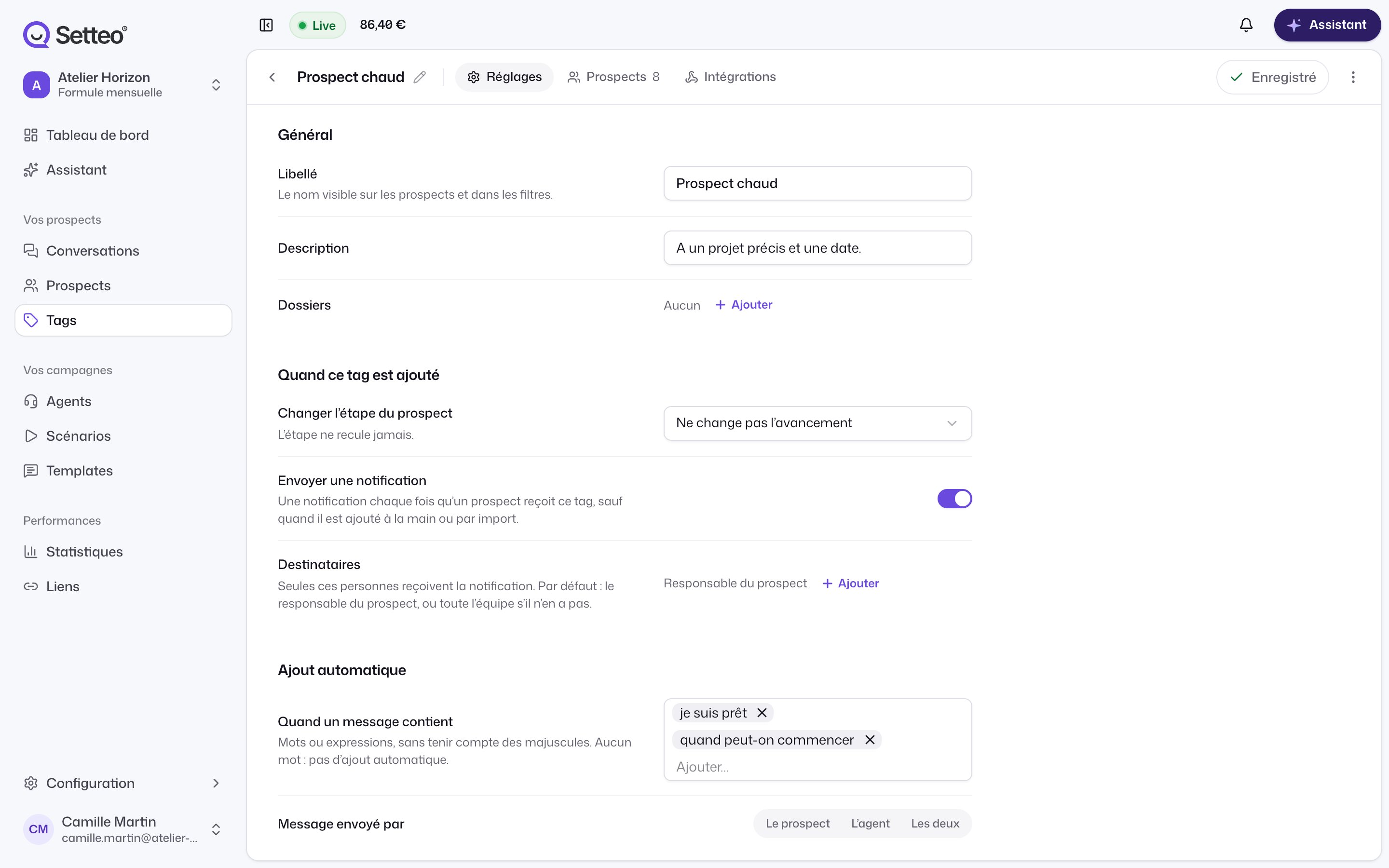
Général
- Libellé : le nom affiché sur les prospects et dans les filtres.
- Description : à quoi sert ce tag, pour votre équipe.
Quand ce tag est ajouté
- Changer l’étape du prospect : le prospect passe à l’étape choisie. L’étape ne recule jamais.
- Envoyer une notification : prévient votre équipe. Avec Destinataires, vous choisissez les membres prévenus. Voir Notifications.
Ajout automatique
- Quand un message contient : des mots ou des expressions, sans tenir compte des majuscules.
- Message envoyé par : Le prospect, L’agent ou Les deux.
Outils de réservation
Si Calendly, iClosed ou Momence est connecté, choisissez les types d’événements qui posent ce tag quand le prospect réserve. Voir Outils de réservation.Webhook
Chaque tag a sa propre URL de webhook. Un prospect envoyé à cette URL est créé ou mis à jour, puis tagué. Voir Webhooks entrants.Prospects tagués
La liste des prospects qui portent le tag. Vous pouvez :- Ajouter des prospects ;
- Retirer le tag à des prospects ;
- Exporter la liste, si vous êtes Propriétaire.
La liste des tags
La colonne Ce qu’il fait résume le comportement de chaque tag : manuel, notifie, change l’étape. Une autre colonne compte ses prospects. Les filtres rapides Automatiques et Changent l’étape retrouvent les tags qui agissent seuls.Où un tag est posé
« Oui » suppose que Envoyer une notification est activé sur le tag.
Ce qui se passe quand un tag est posé
Quelle que soit la façon dont il est posé, import et ajout manuel compris :- l’étape du prospect avance, si le tag en définit une ;
- le prospect entre dans chaque scénario actif qui suit ce tag, sauf s’il y est déjà passé ;
- l’événement Tag ajouté au prospect part vers vos webhooks sortants.
Supprimer un tag
Supprimer un tag le retire de tous les prospects. Les scénarios et les intégrations qui le posaient ne le posent plus.Pour aller plus loin
Comment marchent les scénarios
Faire entrer des prospects dans un scénario par tag.
Liens courts
Taguer un prospect quand il clique.