

Soumettre
Dans le studio, cliquez sur Soumettre à WhatsApp. La revue de Meta prend en général moins de 24 heures. Pendant la revue, le texte est verrouillé. Le template est soumis sur chaque compte WhatsApp de votre espace. Chaque compte a son propre statut.WhatsApp limite le nombre de nouveaux templates par heure et par compte. Si la limite est atteinte, Setteo vous indique dans combien de minutes réessayer.
Les statuts
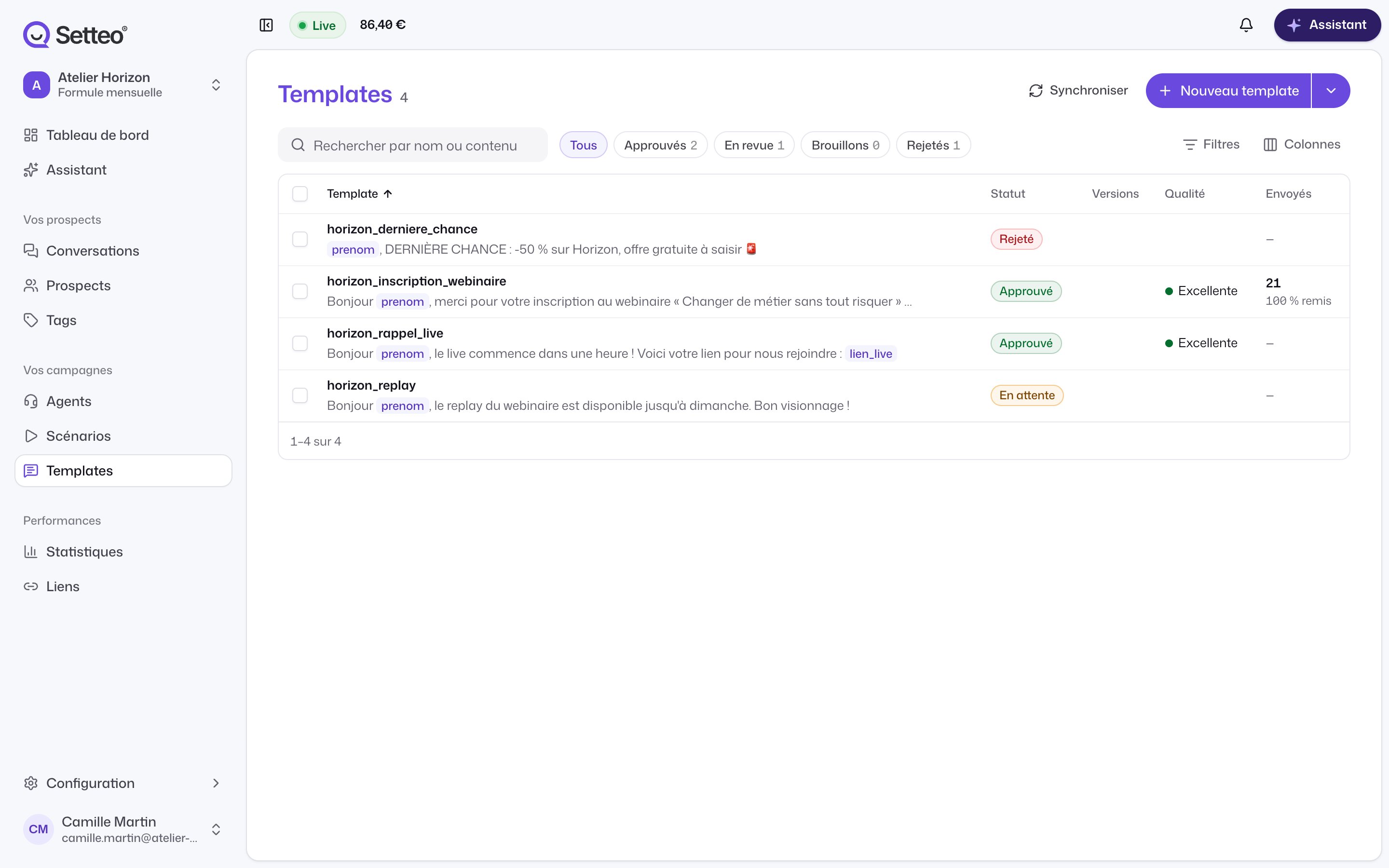
Dans la liste Templates, les filtres rapides Approuvés, En revue, Brouillons et Rejetés regroupent vos templates par statut.
Corriger un template rejeté
Le motif de Meta s’affiche sur la version refusée. Si le refus ne concerne qu’un compte, le studio l’indique (« Refusée sur … »).1
Lisez le motif
Le motif le plus fréquent est une mauvaise catégorie : repassez alors le template en Marketing. La catégorie se change sur un template refusé.
2
Corrigez la version
Cliquez sur Corriger cette version et modifiez le message.
3
Resoumettez
Cliquez sur Resoumettre. Le template repart en revue chez Meta.
Modifier un template approuvé
Un template Approuvé, Réactivé ou En pause se modifie avec Modifier le message.- Modifier le texte, l’en-tête, le pied de page ou les boutons renvoie le template en revue chez Meta, sur tous vos comptes.
- Meta limite à 1 modification par 24 h, et 10 par 30 jours. Le studio affiche la date de la prochaine modification possible.
- La catégorie ne change plus.
- Une fois les changements faits, cliquez sur Soumettre la modification.
Qualité et pause
Meta note chaque template selon la réaction des prospects : blocages, signalements, lectures. La colonne Qualité de la liste affiche cette note.- Quand la qualité baisse, une carte d’alerte apparaît sur la page Canaux.
- Si la qualité devient trop basse, Meta met le template En pause. Il ne part plus tant qu’il est en pause.
- Revoyez alors le message : moins de relances, un texte plus clair, un bouton Non merci pour ceux qui ne sont pas intéressés.
Plusieurs comptes WhatsApp
Si votre espace a plusieurs comptes WhatsApp Business, chaque template est soumis sur chacun. Le studio affiche la couverture dans Comptes WhatsApp (par exemple « 2 sur 3 »). Il manque un compte ? Comblez le manque :- Dans le studio, ouvrez Plus d’actions, puis Publier sur les autres comptes.
- Dans la liste, sélectionnez des templates puis Publier sur un autre compte. Seuls les templates absents des comptes choisis sont soumis.
Un numéro ajouté sur un nouveau compte WhatsApp arrive avec ses envois suspendus. Publiez d’abord vos templates sur ce compte, puis reprenez les envois depuis Canaux. Voir Plusieurs comptes WhatsApp Business.
Synchroniser avec Meta
Les statuts et la qualité arrivent tout seuls depuis Meta. La liste affiche la date de la dernière synchronisation. Cliquez sur Synchroniser pour la forcer.Supprimer un template
Dans le studio, ouvrez Plus d’actions, puis Supprimer le template. Pour retrouver un template supprimé, filtrez la liste avec Inclure les supprimés.Suivre les envois
- La liste affiche pour chaque template ses Envoyés, toutes versions confondues, et la part remis (reçus ou lus).
- Le studio affiche le nombre d’envois de chaque version.
- Dans un scénario, l’onglet Exécutions montre l’envoi à chaque prospect. Voir Suivre les exécutions.