

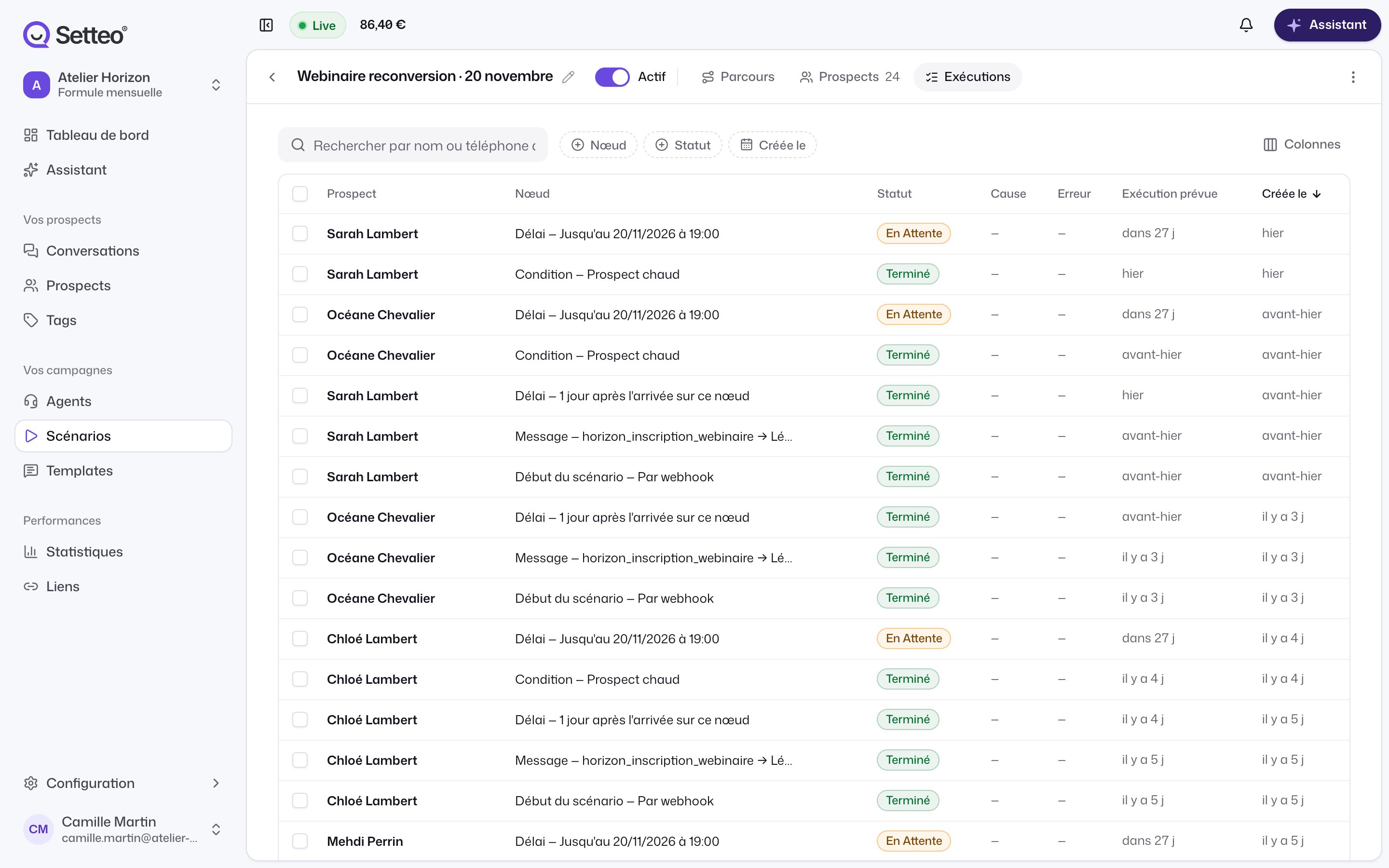
Les chiffres en un coup d’œil
- Dans la liste des scénarios : le nombre de prospects en cours et en attente, et la Prochaine reprise.
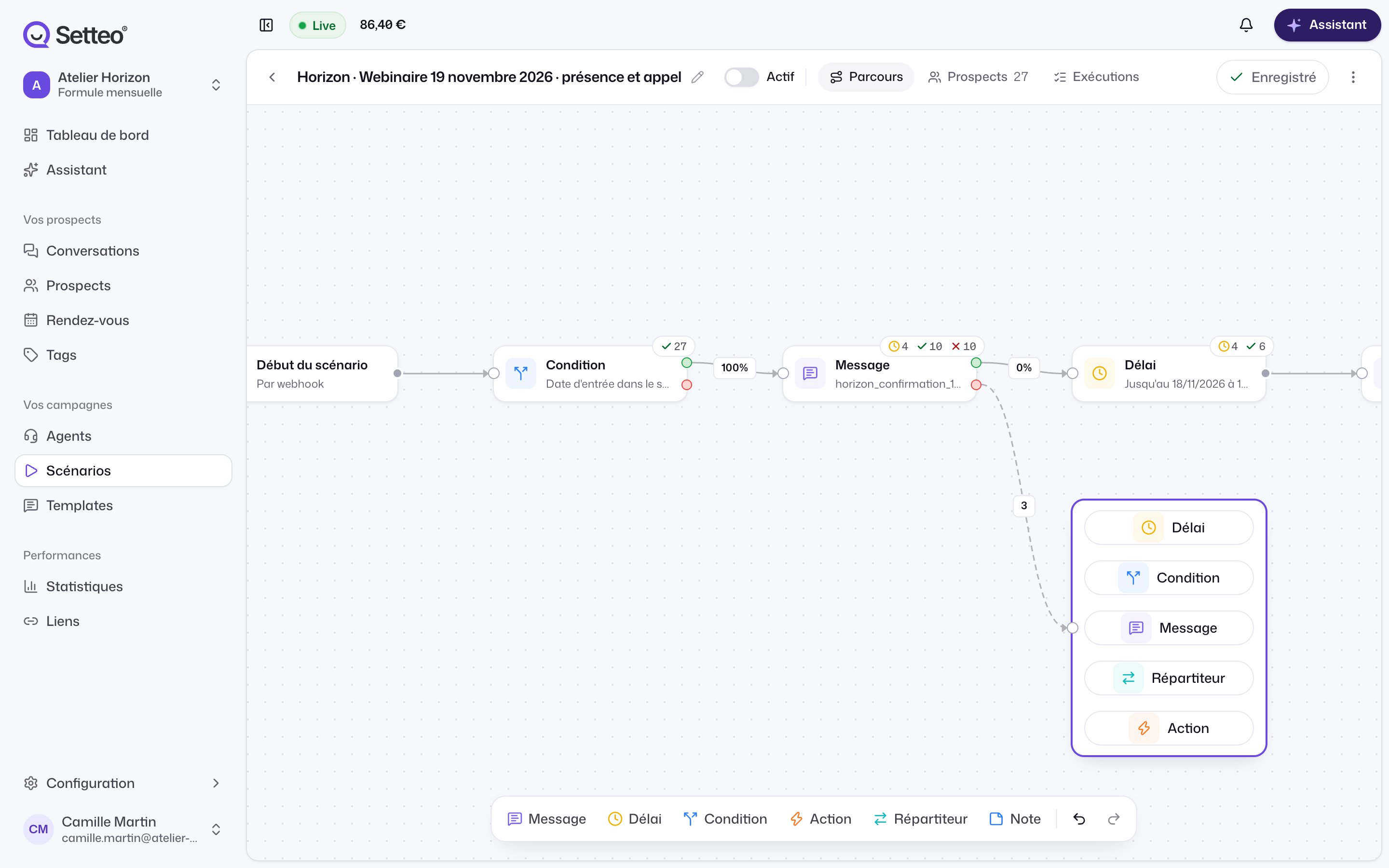
- Sur le canevas : chaque bloc affiche ses prospects en attente, complétés et en échec.
- Sur cette étape : cliquez sur un bloc pour voir le détail : Complétés, En attente, Ignorés, Injoignables, Échecs. Cliquez sur une ligne pour voir ce que vous pouvez faire de ces prospects.
Les statuts d’une étape
Comprendre un échec
La colonne Cause dit pourquoi une étape a échoué.Non joignable
Non joignable
Le prospect ne peut pas recevoir le message : pas de WhatsApp, pas de numéro, ou refus de Meta. Il s’arrête sur le bloc, ne prend pas la sortie Échec, et n’est jamais relancé.
Erreur
Erreur
L’envoi a été tenté et a échoué.
- Si le refus concerne ce prospect, il prend la sortie Échec du bloc.
- Si le problème vient de votre compte (connexion expirée, limite d’envoi, template désactivé), le prospect reste en échec sur le bloc. Corrigez la cause, puis relancez.
Bloqué
Bloqué
L’envoi n’a pas été tenté : pas de numéro d’envoi, envois en pause, ou template non approuvé. Le prospect reste en échec sur le bloc. Corrigez la cause, puis relancez.
Un prospect qui se désabonne est arrêté là où il est. Il ne reçoit plus rien de ce scénario.
Agir depuis Sur cette étape
Cliquez sur un bloc, puis sur une ligne de Sur cette étape. Les actions possibles pour ces prospects s’affichent sous la ligne.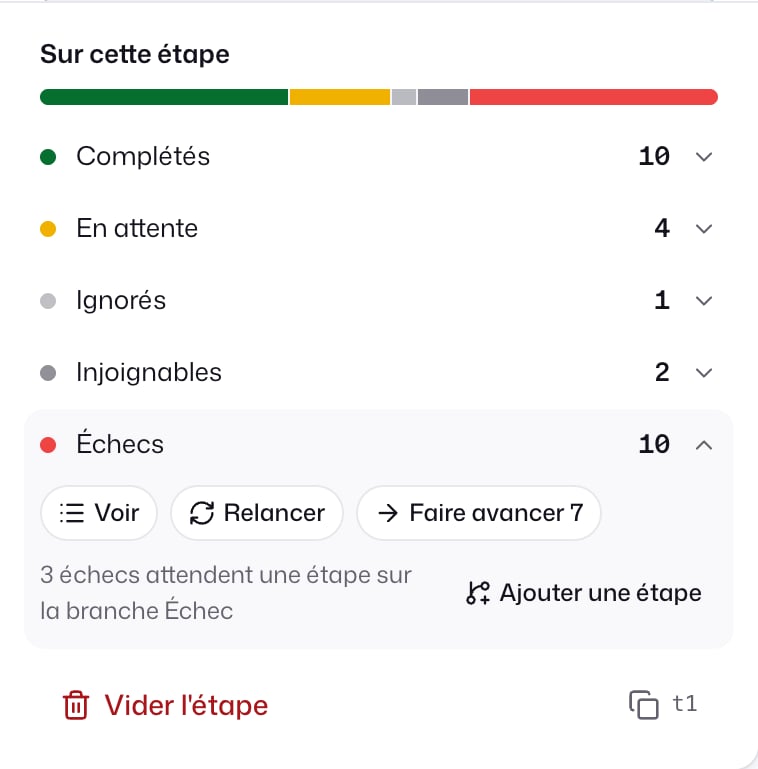
Voir ouvre l’onglet Exécutions, filtré sur ce bloc et ce statut.
Faire avancer les prospects en attente
Un prospect En attente sur un bloc Délai ou Message peut passer tout de suite à l’étape suivante. Ouvrez la ligne En attente, puis cliquez sur Faire avancer. Il prend la sortie Succès :- sur un Délai, il n’attend pas la fin du délai ;
- sur un Message, il n’attend pas la confirmation de livraison. Un prospect dont le message n’est pas encore parti continue d’attendre.
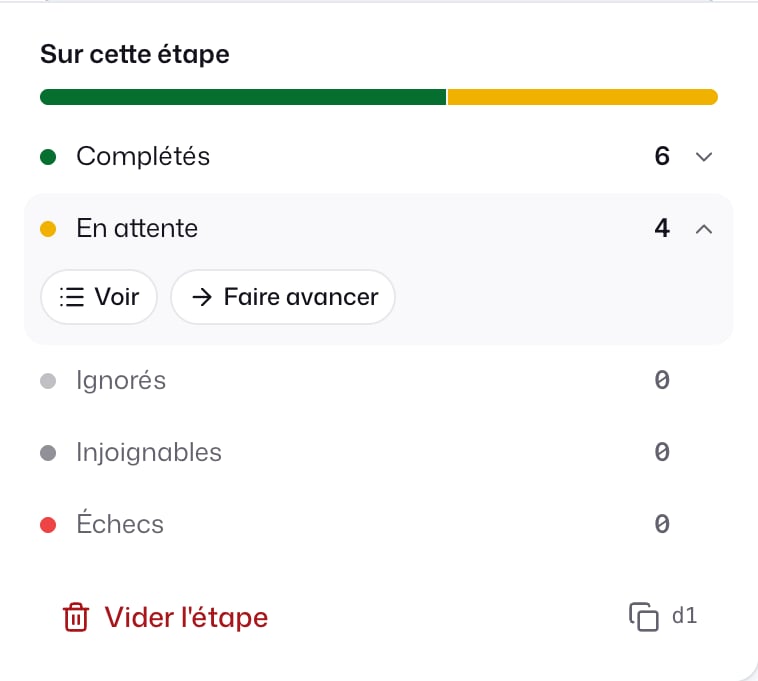
Que faire des échecs
Relancer
Les étapes en échec repartent en file et le message est renvoyé dans la minute. Les prospects non joignables sont ignorés.- Dans l’onglet Exécutions, sélectionnez des lignes, puis cliquez sur Relancer.
- Ou cliquez sur un bloc, ouvrez la ligne Échecs dans Sur cette étape, puis cliquez sur Relancer.
Faire avancer
Vous ne voulez pas renvoyer le message, par exemple après avoir atteint la limite d’envoi de Meta ? Faites avancer les prospects : ils passent sur la sortie Succès du bloc sans recevoir son message. Ouvrez la ligne Échecs, puis cliquez sur Faire avancer. Le bouton indique combien de prospects vont avancer. Ce sont ceux qui sont restés en échec sur le bloc :- un problème venu de votre compte : connexion expirée, limite d’envoi, template désactivé ;
- un envoi Bloqué : pas de numéro d’envoi, envois en pause, template non approuvé.
- les prospects Injoignables ;
- les prospects désabonnés ;
- ceux qui sont déjà plus loin dans le scénario ;
- ceux qui sont partis par la sortie Échec du bloc. Pour eux, voir la section suivante.
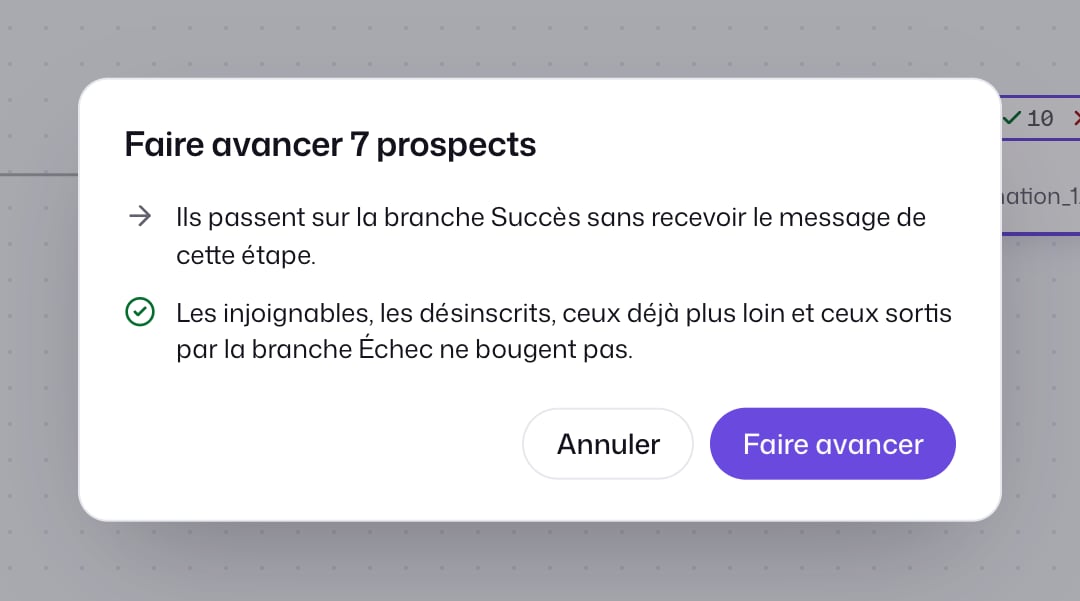
Ajouter une étape sur la sortie Échec
Quand un envoi est refusé pour un prospect en particulier, le prospect part par la sortie Échec du bloc Message. Si rien n’est branché sur cette sortie, il s’arrête là. Sur cette étape l’indique sous la ligne Échecs : « 3 échecs attendent une étape sur la branche Échec ».- Cliquez sur Ajouter une étape. Un nouveau bloc apparaît, relié à la sortie Échec.
- Choisissez son type : un tag, un autre message, un délai…
- Enregistrez le scénario. Setteo vous demande si les prospects déjà arrêtés sur cette sortie doivent suivre le nouveau bloc.
Retirer du scénario
Dans l’onglet Prospects, sélectionnez des prospects puis Retirer du scénario. Toutes leurs étapes dans ce scénario sont supprimées, terminées ou non. Les prospects eux-mêmes restent dans votre espace.Vider l’étape
Dans Sur cette étape, Vider l’étape supprime les étapes de tous les prospects arrêtés sur ce bloc.Malgré le titre « Supprimer les prospects » de la confirmation, les prospects ne sont pas supprimés de votre espace. Seules leurs étapes sur ce bloc disparaissent.
Ajouter des tags
Dans l’onglet Exécutions, sélectionnez des lignes, puis ajoutez des tags. Chaque prospect reçoit le tag une fois. Pratique pour marquer les prospects d’un échec et les retrouver dans la liste Prospects.Pour aller plus loin
Prospects en échec dans un scénario
Les cas fréquents et comment les débloquer.
Statistiques
Mesurer les réponses et les rendez-vous.