

Agent ou scénario ?
Les deux travaillent ensemble : un bloc Message du scénario envoie un template et confie la conversation à un agent. Voir Les blocs.
Créer un scénario
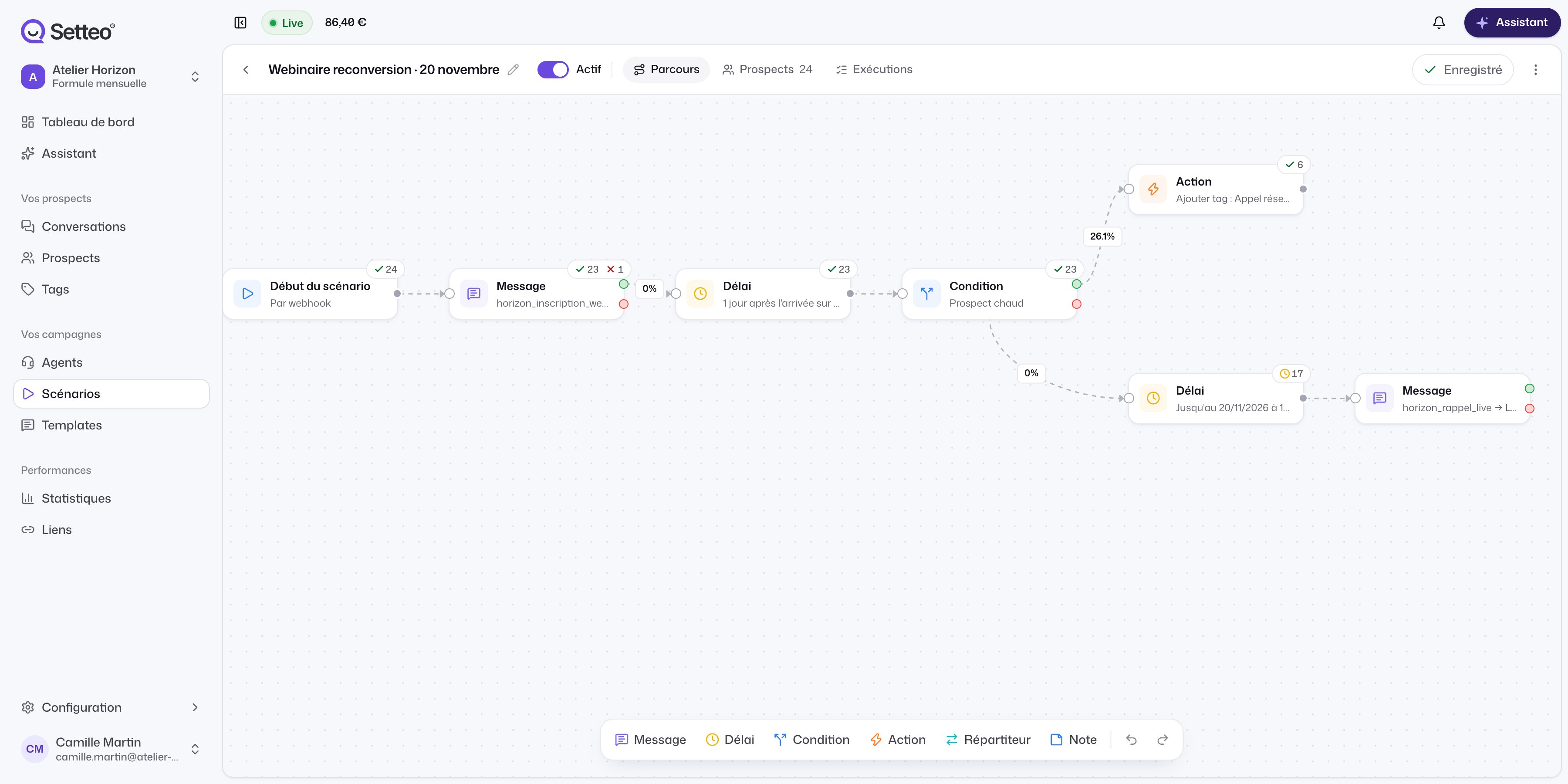
1
Créez-le
Ouvrez Scénarios, cliquez sur Nouveau scénario, donnez un Nom et choisissez la Plateforme : WhatsApp ou Instagram. Cliquez sur Créer et ouvrir.
2
Choisissez comment les prospects entrent
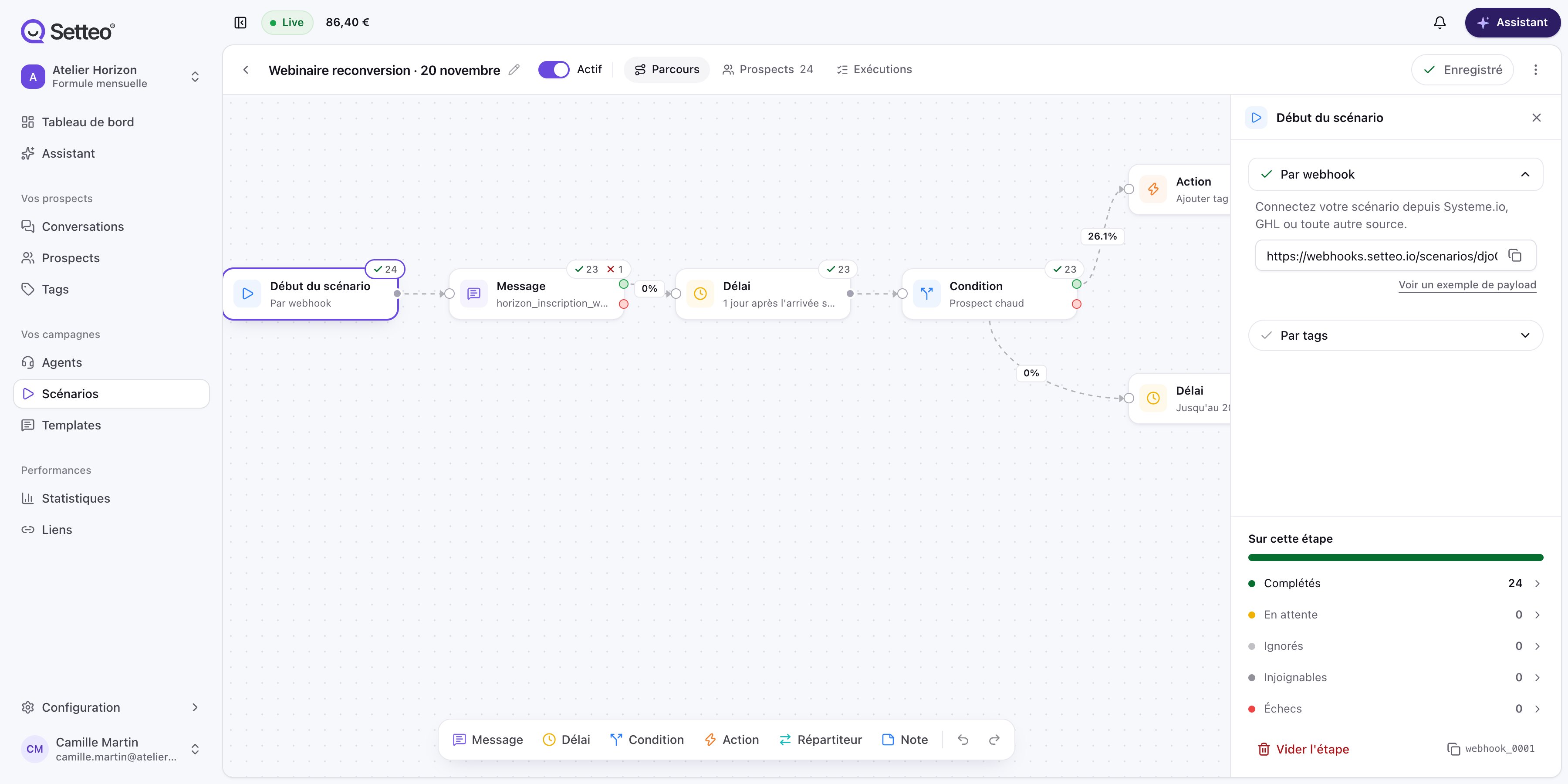
Réglez le premier nœud, Début du scénario. Voir plus bas.
3
Construisez le parcours
Ajoutez des blocs depuis Blocs et reliez-les. Enregistrez.
4
Activez
Activez le scénario avec l’interrupteur Actif. Voir Activer et modifier.
La plateforme se choisit à la création. Le parcours se modifie seulement sur ordinateur.
Les trois onglets
- Parcours : le canevas où vous construisez le scénario. Historique montre les versions enregistrées.
- Prospects : qui est dans le scénario. Ajoutez-en avec Ajouter des Prospects, ou retirez-en.
- Exécutions : chaque étape franchie par chaque prospect, avec son statut. Voir Suivre les exécutions.
Comment les prospects entrent
Tout passe par le premier nœud, Début du scénario. Sans lui, aucun prospect ne peut entrer : la liste des scénarios l’indique.Par webhook (WhatsApp)
Par webhook (WhatsApp)
Chaque scénario a sa propre URL de webhook, affichée sur Début du scénario une fois le scénario créé. Branchez-la sur votre outil de tunnel (Systeme.io, GoHighLevel, Make…) pour envoyer chaque nouvel inscrit dans le scénario.Voir un exemple de payload montre le format JSON attendu. Le détail est dans Webhooks entrants.Un scénario en pause refuse les appels de son webhook.
Par déclencheurs (Instagram)
Par déclencheurs (Instagram)
Sur Instagram, un message peut faire entrer le prospect. Choisissez le Type de déclencheur :
- Tous les messages ;
- Mot-clé dans le message ;
- Chaîne dans le message.
À la main
À la main
Dans l’onglet Prospects, cliquez sur Ajouter des Prospects. Vous pouvez aussi sélectionner des prospects dans la liste Prospects, puis Plus d’actions > Ajouter à un scénario.
Qui n’entre pas
- Un prospect déjà passé par ce scénario n’y entre plus par webhook, tag ou déclencheur, même s’il a terminé le parcours.
- À la main, seul un prospect qui attend déjà au début du scénario est écarté.
- Un prospect injoignable sur la plateforme du scénario n’est jamais inscrit. Le nombre d’inscrits peut donc être inférieur à votre sélection.
- Un prospect désabonné n’entre pas par webhook, tag ou déclencheur. Inscrit à la main, il est arrêté dans le parcours.
Ranger, dupliquer, supprimer
- Dossiers range un scénario avec ses agents, tags et templates. Voir Dossiers.
- Dupliquer crée une copie avec un nouveau webhook. Les prospects restent sur l’original.
- Supprimer arrête les prospects en cours là où ils sont, et le webhook ne répond plus.
Pour aller plus loin
Les blocs
Message, Délai, Condition, Répartiteur, Action et Note.
Activer et modifier
Mettre en route, en pause, et changer un parcours en cours.