

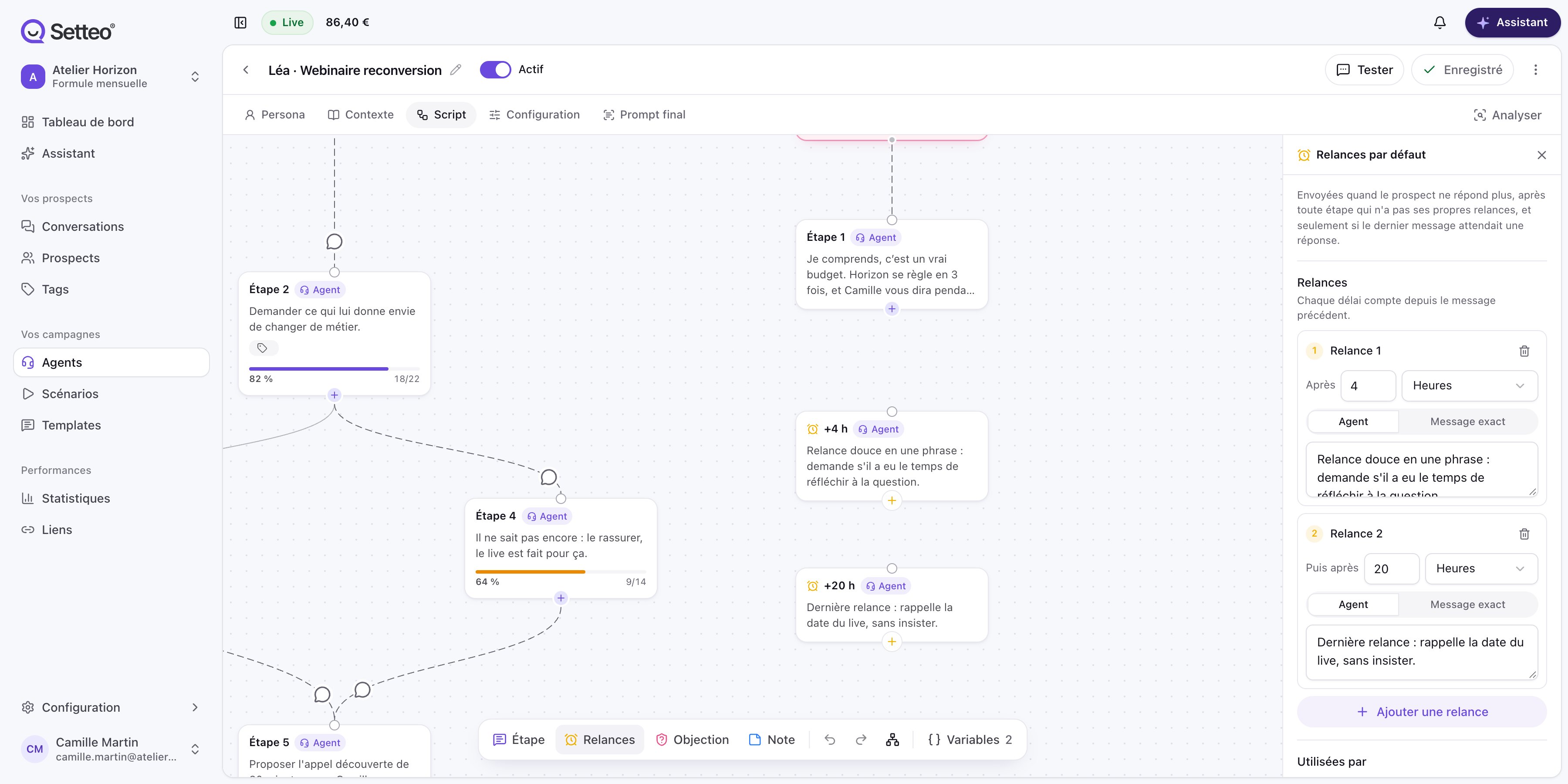
Relances par défaut et relances d’une étape
Relances par défaut
Envoyées après toute étape qui n’a pas ses propres relances, et seulement si le dernier message de l’agent attendait une réponse.
Relances de l'étape
Remplacent les relances par défaut après cette étape, même si son message n’attendait pas de réponse.
Créer les relances par défaut
1
Ouvrez le panneau
Dans l’onglet Script du studio, cliquez sur Relances dans la barre d’outils.
2
Ajoutez une relance
Cliquez sur Ajouter une relance, puis réglez le Délai avant la relance, en minutes ou en heures.
3
Choisissez ce qu'elle envoie
Sous Ce que la relance envoie, choisissez Agent ou Message exact. Voir plus bas.
4
Ajoutez les suivantes
Chaque délai compte depuis le message précédent : Après 2 h, Puis après 20 h, par exemple.
Ajouter des relances à une étape
Dans les réglages d’une étape, la section Si le prospect ne répond pas montre les relances qui s’appliquent :- Relances par défaut : cliquez sur Modifier les relances par défaut pour les changer pour tout le script.
- Relances spécifiques : cliquez sur Modifier les relances de l’étape pour en créer de propres à cette étape.
Sans relance, la conversation s’arrête si le prospect ne répond plus.
Ce que la relance envoie
- Agent
- Message exact
L’agent écrit la relance d’après la conversation. Il reprend où le prospect s’est arrêté, dans la voix du persona.Ajoutez une Consigne pour l’agent si vous voulez guider ce qu’elle doit dire ou éviter. Ce champ est facultatif.
Quand une relance ne part pas
Une relance programmée est annulée dans ces cas :- le prospect répond : la conversation reprend, et de nouvelles relances seront programmées après la prochaine réponse de l’agent ;
- vous coupez Agent actif dans la conversation ;
- vous changez l’agent de la conversation ;
- le prospect se désabonne.