

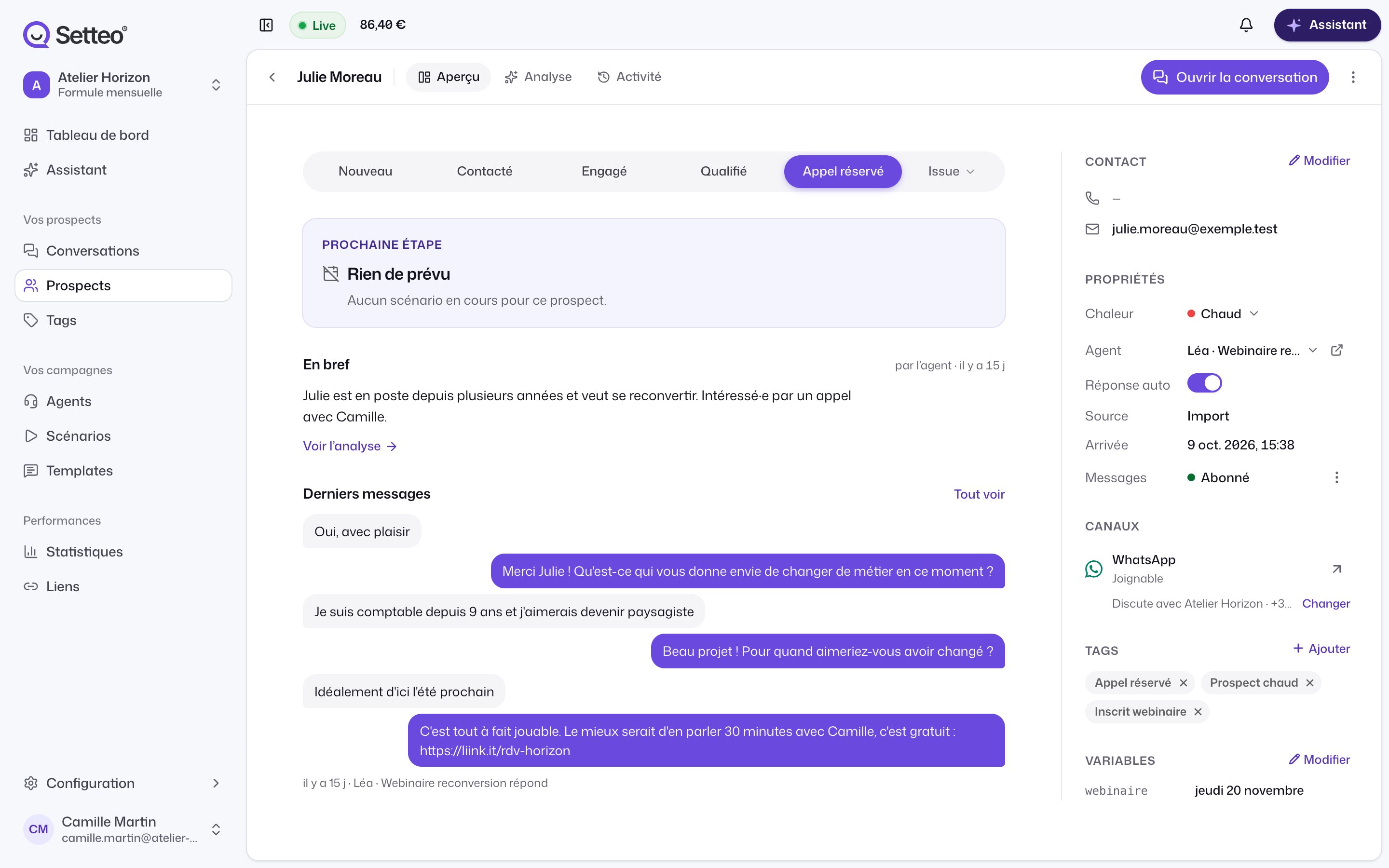
Ce que contient un prospect
- Contact : prénom, nom, identifiant, e-mail et téléphone. Il en faut au moins un.
- Canaux : une ligne par plateforme (WhatsApp, Instagram), « Disponible » ou « Indisponible ».
- Variables : des informations libres, sous forme de paires nom / valeur.
- Tags, Étape (son avancement), Chaleur, Source, et le numéro WhatsApp qui lui écrit.
Un prospect WhatsApp qui masque son numéro n’a pas de téléphone dans sa fiche. Setteo le reconnaît quand même quand il vous écrit.
Les variables
Une variable porte une information que vos agents, templates et scénarios peuvent réutiliser, par exemple{{objectif}} ou {{lien_inscription}}.
- Le nom s’écrit en minuscules, avec des chiffres et
_seulement. - Les variables
call_*viennent du prochain rendez-vous du prospect. Elles sont marquées Depuis le rendez-vous et ne se modifient pas à la main. Voir Outils de réservation. - Une valeur structurée envoyée par l’API ne se modifie que par l’API.
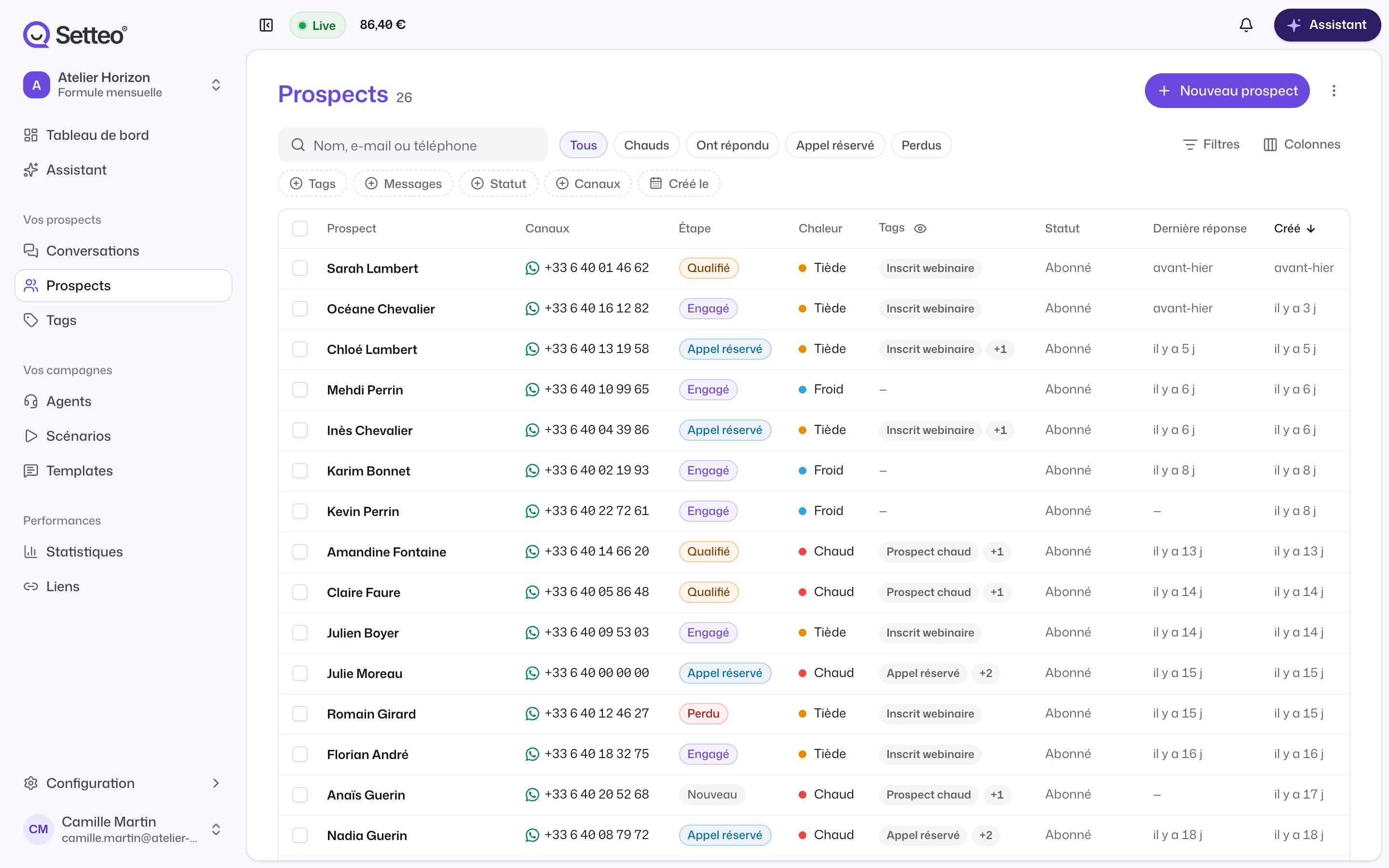
Trouver un prospect
- Recherche : par nom, e-mail ou téléphone.
- Filtres rapides : Chauds, Ont répondu, Appel réservé, Perdus.
- Filtres toujours proposés :
- Tags : avec ou sans, et pour plusieurs tags « Au moins un » ou « Tous ».
- Messages : reçus ou envoyés, « Aucun message » ou « Au moins N ».
- Statut : Abonné, Injoignable, Désabonné.
- Canaux : par plateforme, joignable, injoignable ou aucun canal.
- Créé le : une date, une période, ou Aujourd’hui, 7 derniers jours, 30 derniers jours, Ce mois-ci.
- Filtres à ajouter : étape, chaleur, source, numéro WhatsApp (dont « Sans numéro »), agent de conversation, date de réponse, scénarios, motif de perte.
La fiche d’un prospect
Cliquez sur un prospect pour ouvrir sa fiche. Elle a trois onglets :- Aperçu : contact, canaux, tags, variables, étape et chaleur, rendez-vous, scénarios en cours, prochaine étape et derniers messages.
- Analyse : ce que l’agent a compris du prospect (résumé, profil, objection, motif de perte). Cet onglet n’apparaît qu’avec l’analyse des conversations.
- Activité : l’historique de ce qui est arrivé au prospect.
Agir sur plusieurs prospects
Cochez des prospects dans la liste, puis choisissez une action :- Ajouter des tags
- Assigner un agent
- Dans Plus d’actions : Assigner un numéro, Ajouter à un scénario, Exporter, Désabonner, Supprimer.
Au-delà de 100 prospects, l’ajout de tags, l’attribution d’un numéro, le désabonnement et la suppression se font en arrière-plan. Une notification arrive dans la cloche quand c’est terminé.
Exporter
Le bouton Exporter est réservé au rôle Propriétaire. Voir Membres et rôles.1
Lancez l'export
Sélectionnez des prospects, ou toute la liste filtrée, puis cliquez sur Exporter.
2
Ouvrez l'e-mail
Vous recevez « Votre export est prêt » par e-mail.
3
Téléchargez le fichier
Le lien ne s’ouvre que si vous êtes connecté avec le compte qui a lancé l’export.
Désabonnement
Un prospect désabonné ne reçoit plus aucun message, ni de l’agent ni des scénarios. Sa fiche indique Désabonné et l’origine du désabonnement.
Au désabonnement :
- les messages en attente sont annulés ;
- les scénarios en cours s’arrêtent pour ce prospect ;
- son étape passe à Perdu ;
- l’agent peut lui poser un tag, réglé dans la configuration de l’agent.
Injoignable est un autre statut. Il signifie que les messages ne peuvent pas être remis au prospect, par exemple parce que son numéro n’a pas WhatsApp. Ce n’est pas un désabonnement.
Supprimer un prospect
Sélectionnez le prospect, puis Plus d’actions › Supprimer. Un prospect supprimé ne se restaure pas.Pour aller plus loin
Ajouter des prospects
Import CSV, création à la main, webhook et API.
Tags
Classer vos prospects et déclencher des actions.