

Le tableau de bord
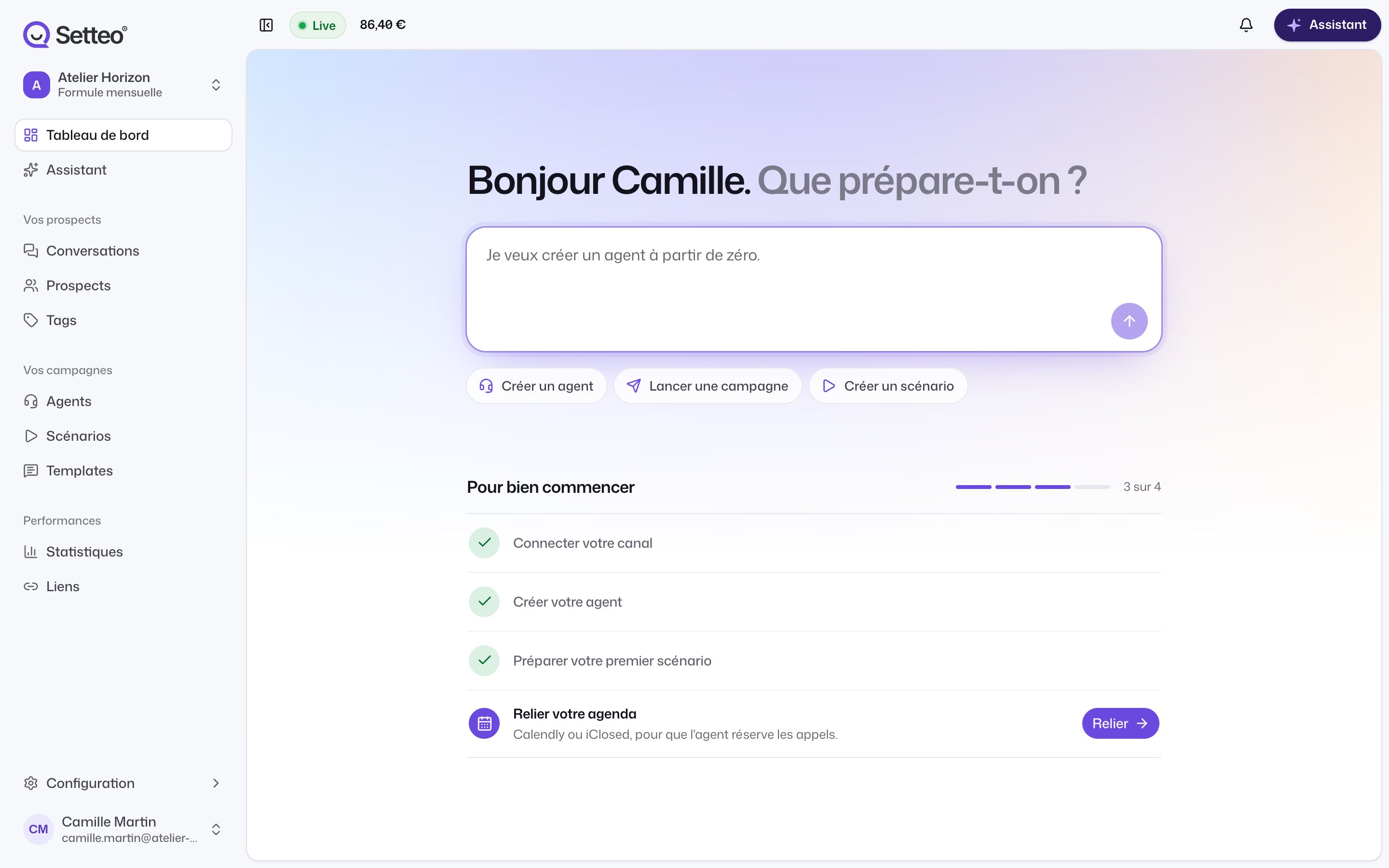
Le Tableau de bord est la première page de l’application. Il contient :- un champ Parlez à votre assistant, avec des suggestions selon l’état de votre espace. Voir L’assistant ;
- la liste Pour bien commencer, tant que votre espace n’est pas prêt ;
- le graphique Messages envoyés.
Pour bien commencer
Cette liste suit vos premiers pas :- Connecter votre canal
- Créer votre agent : Votre activité, Persona, Agent
- Préparer votre premier scénario
- Relier votre agenda
Messages envoyés
Le graphique compte vos messages sortants à leur heure d’envoi, en trois séries : Templates, Messages et Échecs.- Choisissez la période : 1 h, 1 j, 7 j ou 14 j.
- La vue 1 h se met à jour toute seule (En direct). Elle s’arrête après 15 minutes sans activité : cliquez sur Actualiser pour la relancer.
- Les messages pas encore partis ou bloqués ne sont pas comptés.
La page Statistiques
Ouvrez Statistiques dans le menu, groupe Performances. La page est une grille de cartes.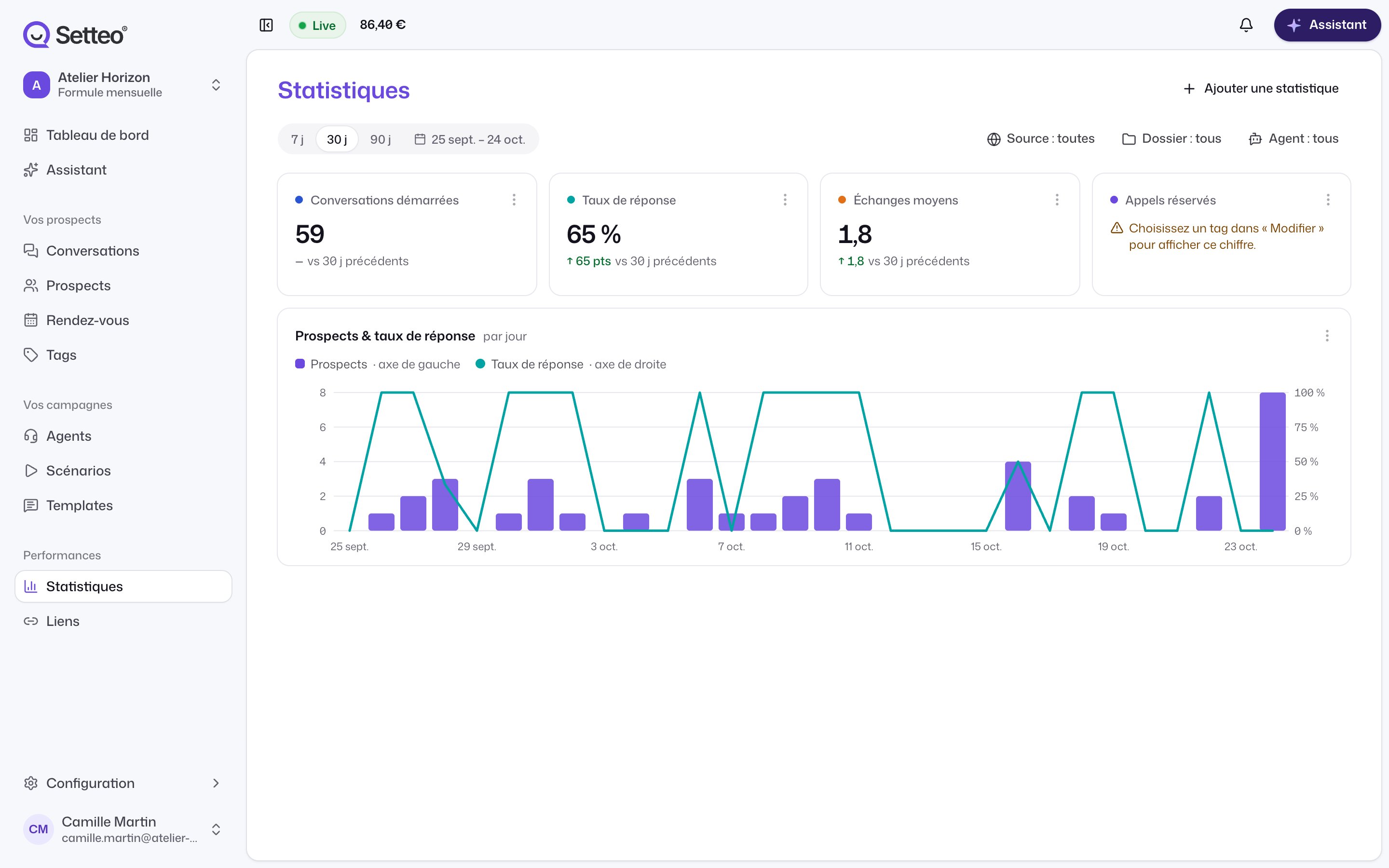
La grille est commune à tout l’espace. Ce qu’un membre ajoute, modifie ou supprime, tous les autres le voient.
Ajouter une carte
1
Ouvrez la fenêtre
Cliquez sur Ajouter une statistique.
2
Choisissez l'affichage
- Nombre : un chiffre, comparé à la période précédente de même durée.
- Graphique : une courbe par jour, avec une ou plusieurs métriques, en Barres, Lignes ou Aires.
3
Choisissez la métrique et ses filtres
Voir le tableau ci-dessous, puis Enregistrer.
Ajouter une carte Graphique avec deux métriques
Les métriques
La carte Appels réservés compte les prospects qui portent le tag de l’étape « appel réservé ». Si plusieurs tags ou aucun ne correspondent, la carte vous demande d’en choisir un dans Modifier.
Les filtres de la page
- Période : 7, 30 ou 90 jours, ou des dates libres (un an au plus). « 30 j » veut dire aujourd’hui et les 29 jours d’avant.
- Source : WhatsApp ou Instagram.
- Dossier : limite aux agents rangés dans ce dossier.
- Agent : avec un agent choisi, seuls les prospects qui ont une conversation avec lui sont comptés.
Fuseau horaire et mise à jour
- Les jours sont ceux du fuseau horaire de votre espace. « Aujourd’hui » s’arrête à minuit chez vous.
- Le jour en cours est toujours à jour.
- Les jours passés sont recalculés régulièrement. Une réponse tardive d’un prospect peut donc encore faire monter le taux de réponse d’un jour passé.
Les chiffres ailleurs dans l’application
Dans le studio d'un agent
Dans le studio d'un agent
- Sur chaque étape : « N reçus » et « X ont répondu sur Y arrivés à cette étape ».
- Sur chaque chemin : le nombre de conversations qui l’ont pris et sa part des réponses.
- Sur chaque objection : « Reconnue N fois », et combien de prospects ont repris le script.
- Sur une relance : Ont répondu et Sans réponse, avec un lien vers les conversations.
Dans la liste des templates WhatsApp
Dans la liste des templates WhatsApp
La colonne Envoyés compte les envois de toutes les versions du template, avec la part remise au prospect. Voir Templates WhatsApp.
Dans la liste des scénarios
Dans la liste des scénarios
Les prospects en cours et en attente, et la Prochaine reprise. Voir Suivre les exécutions.
Dans un lien court
Dans un lien court
Envoyés, remis, lus et cliqués, prospect par prospect. Voir Liens courts.