

Où trouver vos personas
Ouvrez Agents dans la barre latérale, puis la page Personas. La liste montre pour chacun le nombre d’agents qui l’utilisent et la date de sa dernière modification. Les filtres rapides vous aident à faire le tri :- Utilisés : au moins un agent s’en sert.
- Partagés : plusieurs agents s’en servent.
- Sans agent : aucun agent ne s’en sert.
Créer un persona
1
Nommez-le
Cliquez sur Nouveau persona, donnez-lui un nom, puis cliquez sur Créer et ouvrir.
2
Décrivez-le en quelques phrases
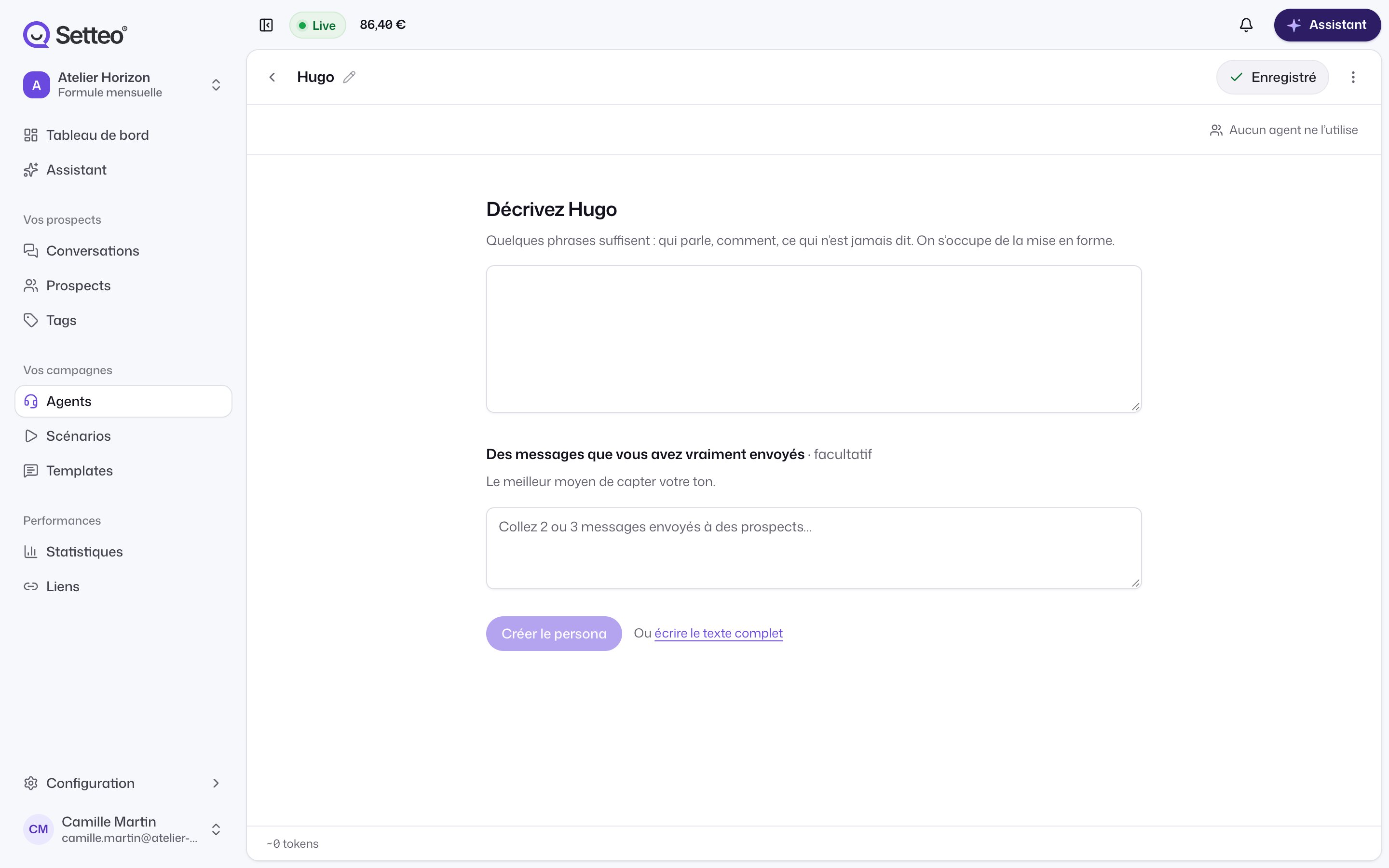
Sous Décrivez …, écrivez qui parle, comment, et ce qui n’est jamais dit. Quelques phrases suffisent.
3
Collez de vrais messages
Dans Des messages que vous avez vraiment envoyés (facultatif), collez 2 ou 3 messages envoyés à des prospects. C’est le meilleur moyen de capter votre ton.
4
Créez le persona
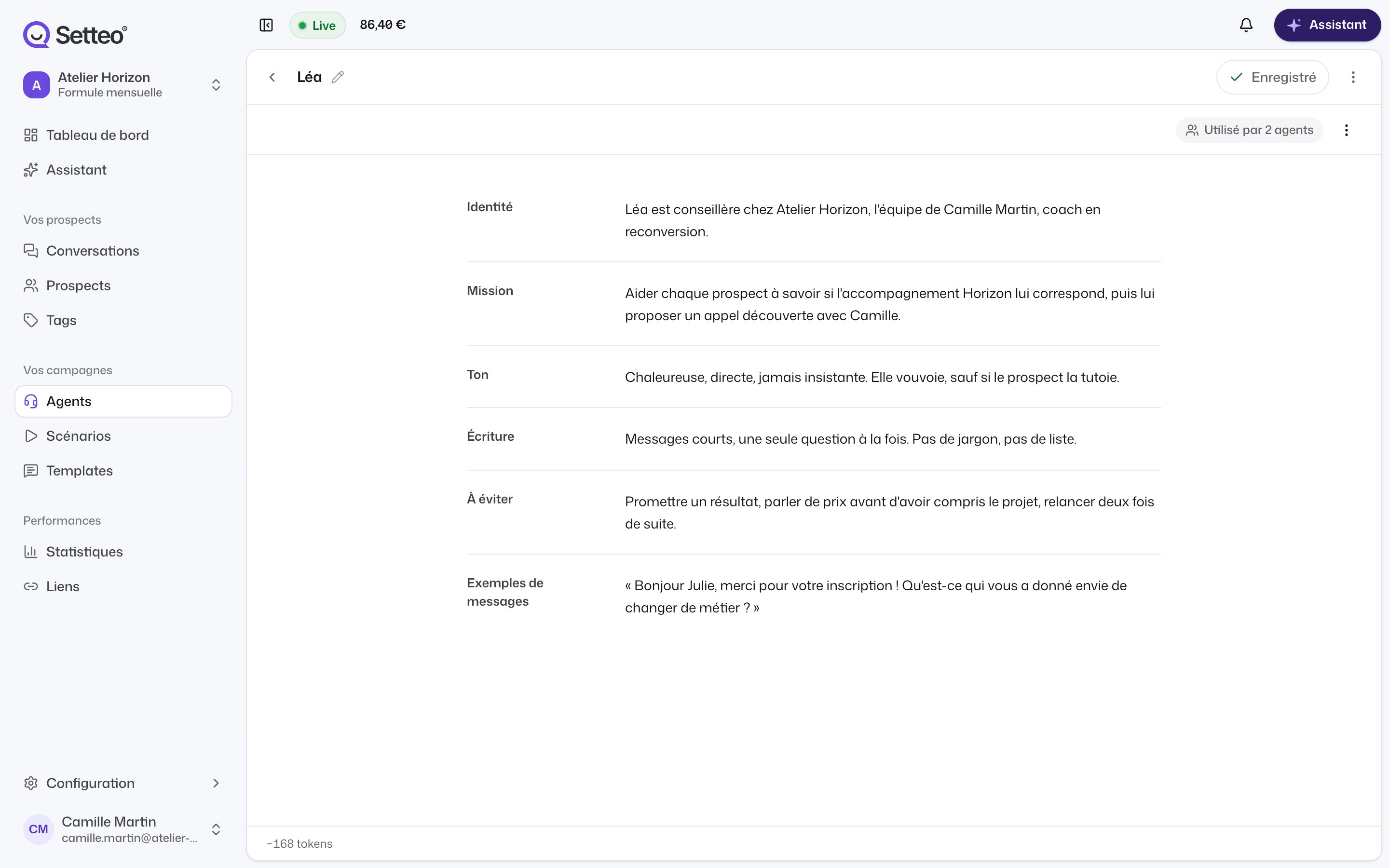
Cliquez sur Créer le persona. Setteo met votre texte en forme en six sections claires, que l’agent suit mieux.
Les six sections
Cliquez sur une section pour la modifier. Une section vide affiche Rien pour l’instant : cliquez pour écrire.
Mettre en forme un persona existant
Un persona écrit d’un seul bloc affiche le bandeau Mettez ce persona en forme : six sections claires, que l’agent suit mieux. Cliquez sur Mettre en forme.- Ce qui décrit l’offre quitte le persona et passe dans le Contexte de l’agent ouvert. Un bandeau vous le signale.
- Annuler revient au texte d’avant.
- Le menu Plus d’actions sur le persona propose Voir les sections, Texte complet et Remettre en forme.
Un persona partagé entre plusieurs agents
Un persona appartient à l’espace, pas à un agent. Dans le studio, l’onglet Persona indique avec combien d’autres agents il est partagé. Pour changer le persona d’un agent, ouvrez l’onglet Persona du studio et utilisez Rechercher ou créer un persona…. Vous pouvez y choisir un persona existant ou en créer un nouveau.Supprimer un persona
Depuis la page du persona, ouvrez le menu puis Supprimer. Depuis la liste, sélectionnez un ou plusieurs personas. Les agents qui l’utilisaient répondront sans persona. La fenêtre de confirmation dit combien d’agents sont concernés : vérifiez qu’ils ont encore un contexte avant de supprimer.Bonnes pratiques
- Un persona par voix. Si deux campagnes parlent de la même façon, partagez le même persona.
- Écrivez le style ici, jamais dans les étapes du script. Une étape qui répète tout le persona dépasse vite la limite de longueur.
- Relisez le résultat dans le Prompt final de l’agent. Voir Tester et relire.