

S’inscrire
1
Créez vos identifiants
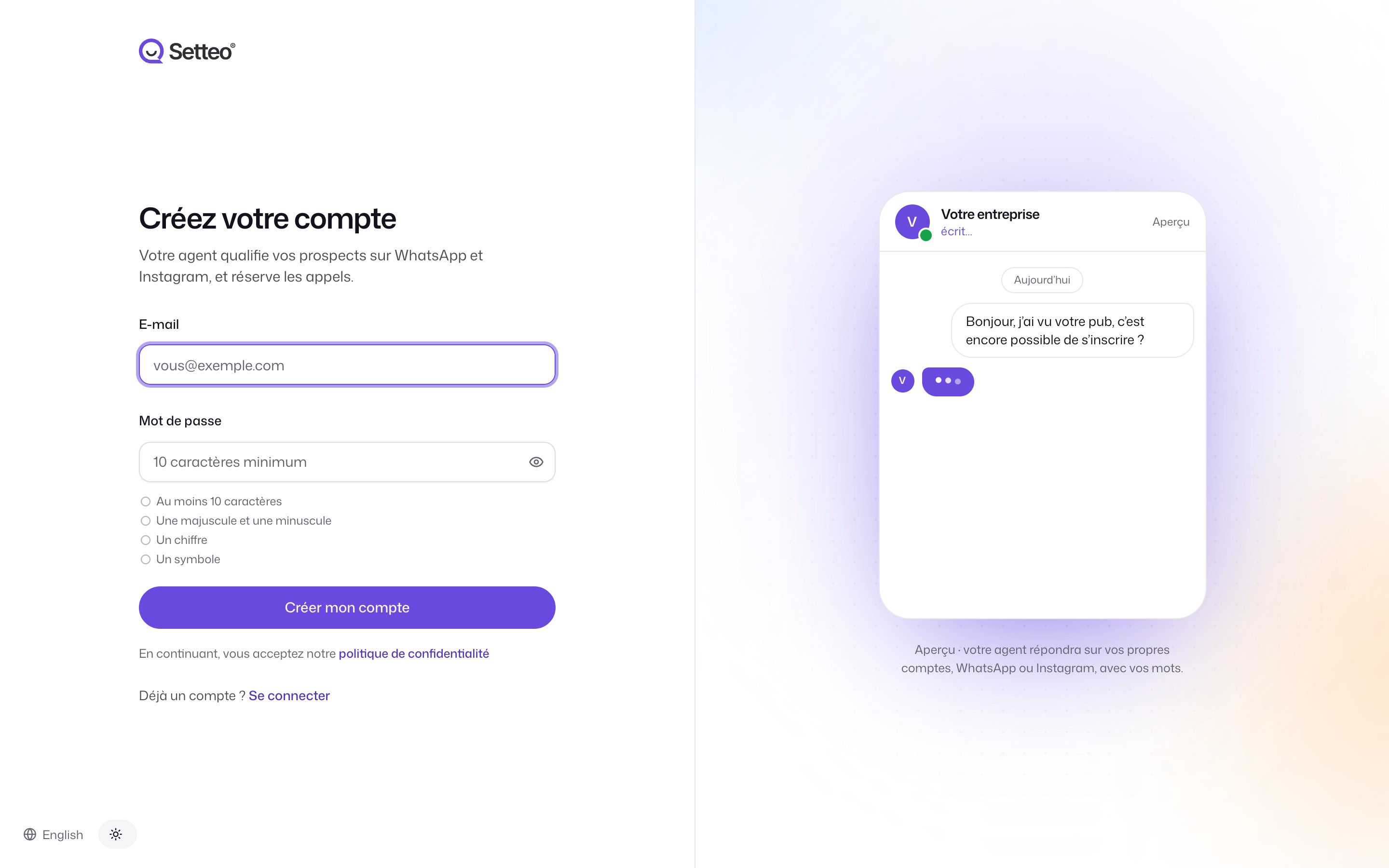
Rendez-vous sur app.setteo.io et cliquez sur Créer un compte. Saisissez votre e-mail et un mot de passe.Le mot de passe doit contenir une majuscule et une minuscule, un chiffre et un symbole. Les règles se cochent pendant que vous tapez.Cliquez sur Créer mon compte.
2
Confirmez votre e-mail
Setteo vous envoie un lien de confirmation. Ouvrez-le pour continuer.Vous ne trouvez pas l’e-mail ? Cliquez sur Renvoyer le lien. Vous vous êtes trompé d’adresse ? Cliquez sur La corriger sur mon profil.
Configurer votre espace
Un assistant en quatre étapes configure votre espace. À côté du formulaire, Clara, de Setteo, reprend vos réponses sous forme de conversation : c’est un aperçu, aucune information n’est partagée.1
Profil
Indiquez votre prénom, votre nom et votre téléphone. Le téléphone sert à recevoir les notifications de Setteo.Précisez votre rôle dans l’activité et comment vous avez découvert Setteo.
2
Espace
Donnez le Nom de votre activité, son type (coach, formateur en ligne, solopreneur…) et son chiffre d’affaires mensuel.Choisissez pourquoi vous utilisez Setteo : Campagnes WhatsApp, Campagnes Instagram, ou les deux.Setteo devine votre Pays et votre Fuseau horaire. Cliquez sur Modifier s’ils sont faux : le pays sert à lire les numéros saisis sans indicatif, et le fuseau à caler les dates et les envois.
3
Formule
Choisissez À l’usage ou Mensuel, puis saisissez votre carte bancaire dans le champ sécurisé par Stripe.
- À l’usage : rien n’est débité le jour de l’inscription. La carte sert à recharger vos crédits quand ils sont épuisés.
- Mensuel : le premier mois est débité le jour même, puis chaque mois jusqu’à résiliation.
4
Canaux
Connectez le WhatsApp ou l’Instagram sur lequel votre agent répondra.Cette étape est facultative : cliquez sur Passer cette étape pour le faire plus tard depuis Canaux. Les deux parcours sont décrits dans Connecter WhatsApp et Connecter Instagram.Cliquez sur Accéder à Setteo pour terminer.
Les quatre étapes de configuration, de Profil à Canaux
Vous pouvez quitter l’assistant et le reprendre plus tard : il rouvre l’espace là où vous l’avez laissé.
« Pour bien commencer »
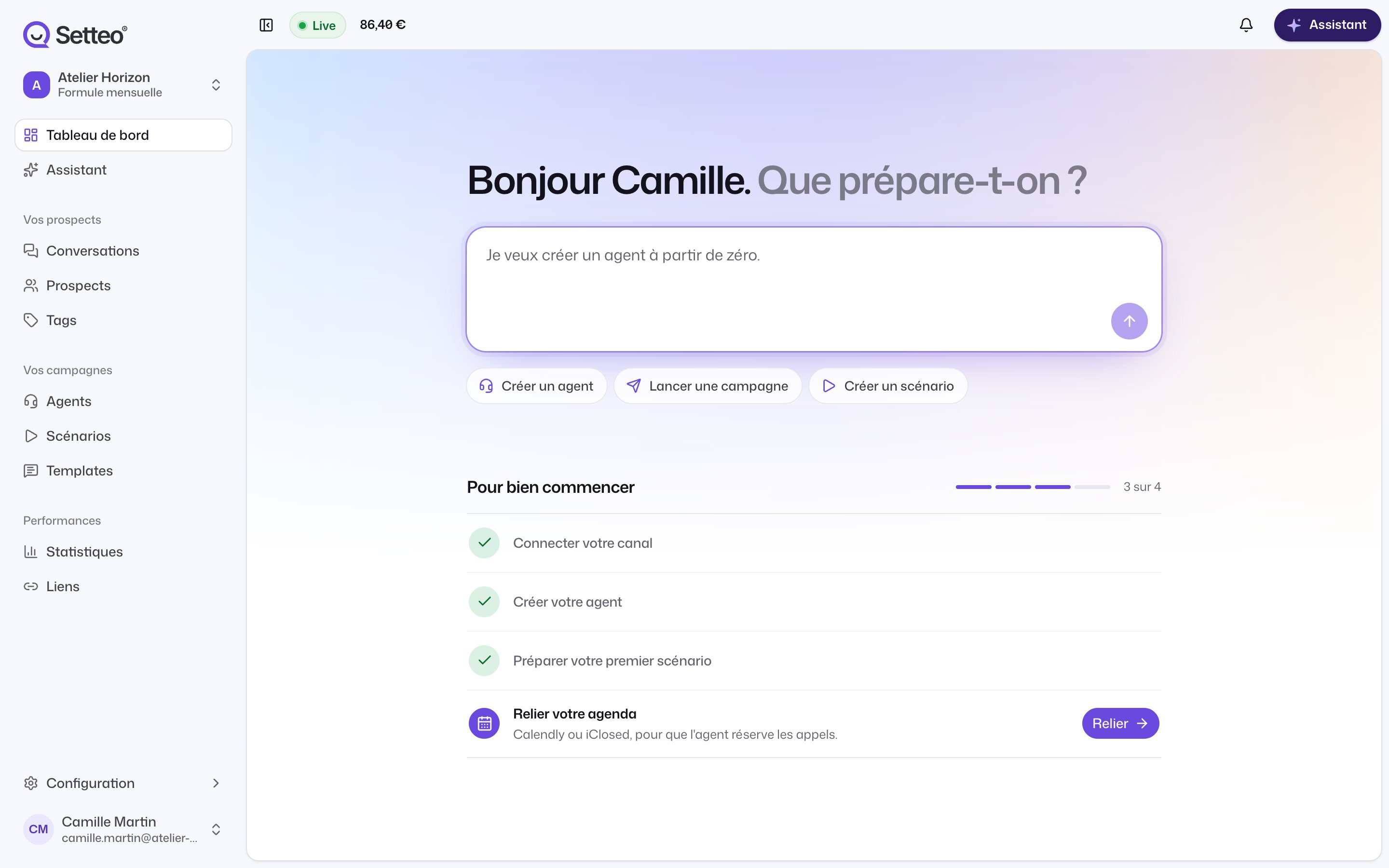
Une fois dans l’application, le Tableau de bord affiche la liste Pour bien commencer. Elle suit vos progrès et disparaît quand tout est fait.
Chaque ligne a un bouton qui ouvre la bonne page. Vous pouvez aussi demander à l’assistant, depuis le champ Parlez à votre assistant du tableau de bord.
Plusieurs espaces
Un espace correspond à une activité. Si vous gérez plusieurs activités, créez un espace pour chacune : chacun a ses canaux, ses agents, ses prospects et sa propre facturation.- Changer d’espace : cliquez sur le nom de l’espace en haut de la barre latérale, puis choisissez-en un dans Vos espaces.
- Créer un espace : dans le même menu, cliquez sur Nouvel espace. Vous repassez par les quatre étapes de configuration.
Mot de passe oublié
Sur l’écran de connexion, cliquez sur Mot de passe oublié ? et saisissez votre e-mail. Le lien reçu est valable 7 jours. Pour les autres problèmes de connexion, voir Compte et accès.Étape suivante
Connecter WhatsApp
Branchez le numéro sur lequel votre agent va répondre.