

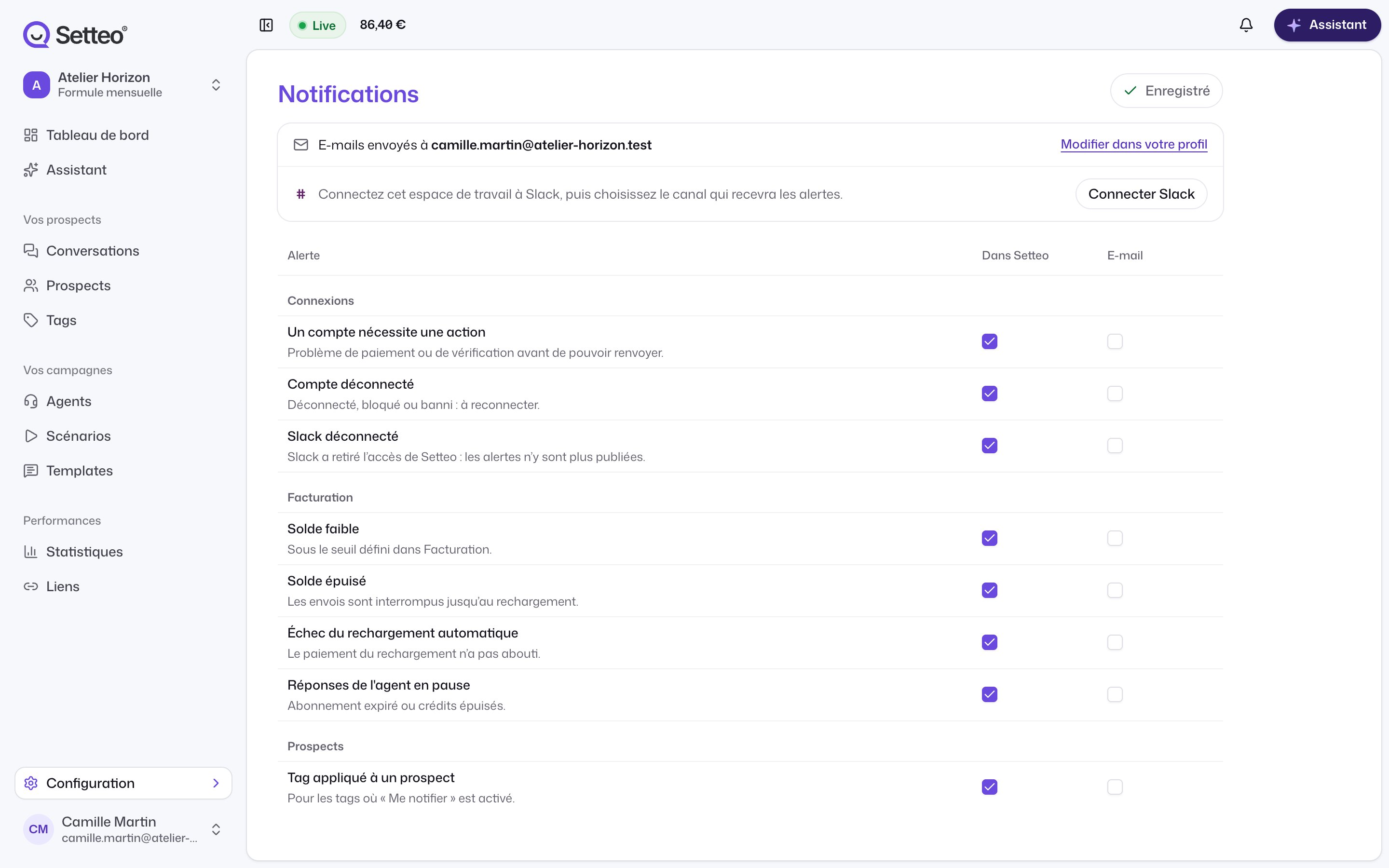
Les canaux
Le lien Modifier dans votre profil mène à votre e-mail et à votre téléphone.
Le canal WhatsApp n’est proposé que si votre profil a un numéro de téléphone. En le cochant, vous acceptez de recevoir ces messages sur WhatsApp.
Les alertes
Par défaut, les alertes arrivent seulement Dans Setteo. Le Rapport quotidien des rendez-vous n’arrive nulle part tant que vous ne l’avez pas coché. Cochez E-mail ou WhatsApp pour recevoir les alertes ailleurs.
- Les deux alertes de rendez-vous n’apparaissent que si Calendly, iClosed ou Momence est connecté. Voir Outils de réservation.
- Le rapport quotidien part une fois par jour, à 8 h dans le fuseau de votre espace.
- Une même alerte n’est pas renvoyée en boucle : un doublon est ignoré pendant un moment.
Slack
Le Propriétaire connecte Slack sur la même page.1
Connectez Slack
Dans la partie Slack de la page Notifications, connectez votre espace Slack.
2
Choisissez le canal
Choisissez le canal où les alertes sont publiées.
3
Choisissez les alertes
Cochez les alertes à publier dans Slack.
Tag appliqué à un prospect
Cette alerte demande deux réglages :- Envoyer une notification est activé sur le tag, dans sa fiche. Voir Tags.
- Le membre a coché l’alerte Tag appliqué à un prospect.
Qui la reçoit
- Si le tag a des destinataires : seuls les membres choisis dans Destinataires la reçoivent.
- Sinon : le closer du rendez-vous en cours du prospect la reçoit.
- Sans closer : tous les membres qui ont coché l’alerte la reçoivent, avec la mention qu’aucun closer n’est rattaché au prospect.
Les limites
- Un prospect n’est notifié qu’une fois par tag. Un tag déjà présent ne renotifie pas.
- Un tag posé à la main ou par import ne notifie jamais. Le détail est dans Tags.
- Au-delà de 30 alertes de tags par heure pour tout l’espace, les suivantes sont regroupées. Une synthèse part environ 15 minutes plus tard : « N prospects de plus ont reçu un tag que vous suivez », avec les tags les plus fréquents.
Un tag posé sur 1 000 prospects ne doit pas envoyer 1 000 alertes. C’est pour cela que l’ajout à la main et l’import ne notifient pas. Le tag inscrit quand même les prospects dans les scénarios qui le suivent.
Un prospect demande un humain
Cette alerte part quand un agent avec le réglage Transférer à un humain passe la main. Voir Quand le prospect demande un humain.- Qui la reçoit : le closer du rendez-vous en cours du prospect. Sans closer, tous les membres qui ont coché l’alerte la reçoivent, avec la mention qu’aucun closer n’est rattaché au prospect.
- Ce qu’elle contient : le prospect, ce qu’il demande, et le bouton Répondre dans Setteo.
- Une seule fois par demande : tant que la conversation est À reprendre, une nouvelle demande du prospect ne renotifie pas.
Les notifications que vous ne réglez pas
- Dans Setteo : la fin d’une action groupée lancée en arrière-plan, et une recharge automatique réussie.
- Par e-mail : « Votre export est prêt », envoyé à la personne qui a lancé l’export.
- Par e-mail aux Propriétaires : la création d’une clé API et l’ajout d’un webhook. Ces alertes de sécurité ne se coupent pas.
Setteo n’envoie pas de notification à chaque nouveau message d’un prospect. Pour être prévenu au bon moment, posez un tag sur les étapes importantes et activez sa notification.