

Intégrations est réservée au rôle Propriétaire. Un Membre ne voit pas l’entrée : la page contient vos clés API et vos secrets. Voir Membres et rôles.
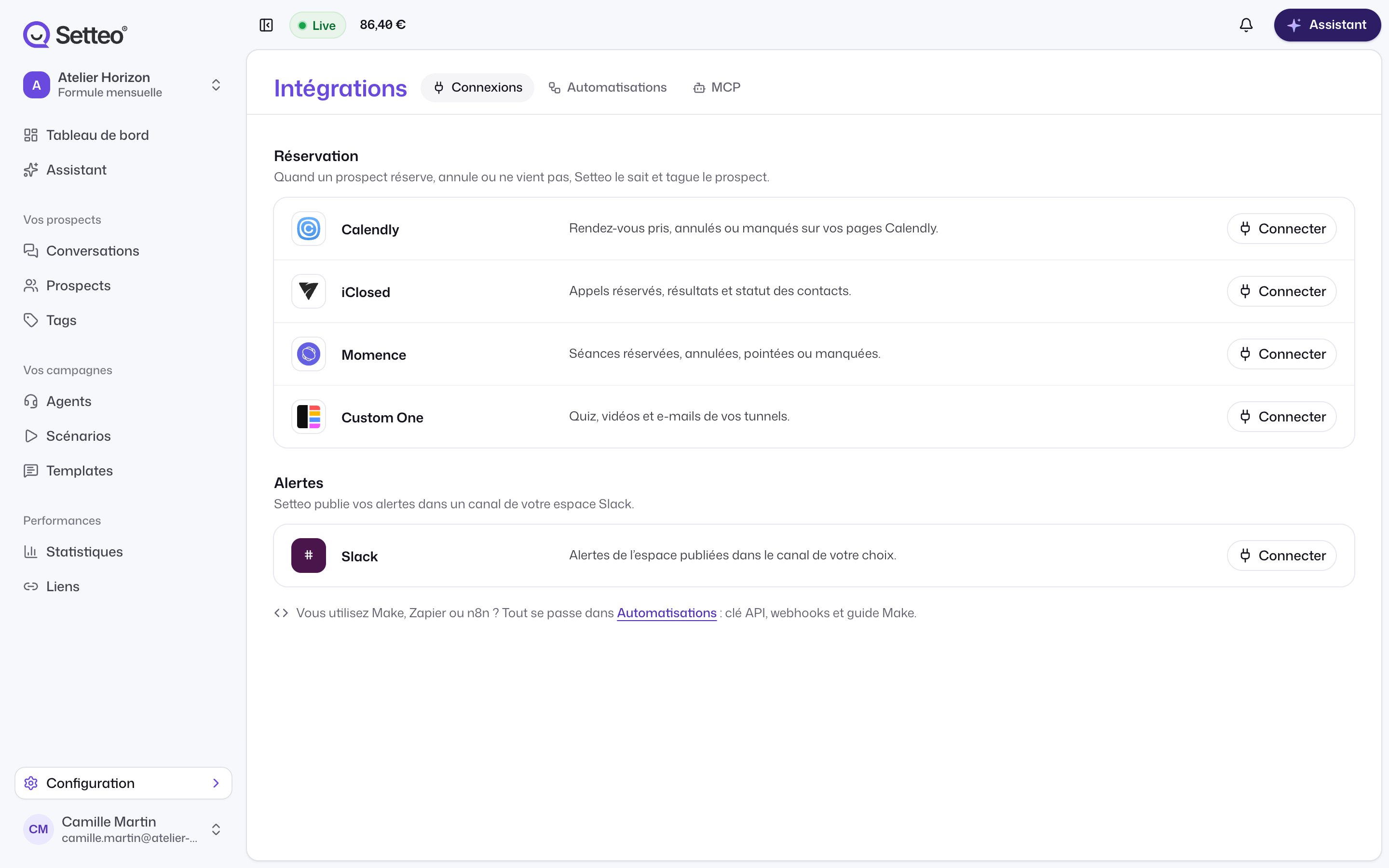
Les trois onglets
Connexions
Calendly, iClosed, Momence et Custom One. Setteo tague vos prospects quand ils réservent, annulent ou avancent dans votre tunnel.
Automatisations
Clés API, webhooks sortants et guide Make. Pour Make, Zapier, n8n ou votre propre outil.
MCP
Connectez Claude, ChatGPT ou Cursor à votre compte Setteo.
Choisir le bon outil
Trois façons de faire circuler des informations entre Setteo et vos outils :Et votre CRM ?
Setteo n’envoie pas directement vos prospects dans un CRM comme HubSpot. Passez par un outil d’automatisation :1
Créez un webhook sortant
Dans Intégrations > Automatisations, ajoutez un webhook vers Make ou n8n. Choisissez par exemple Prospect créé et Tag ajouté au prospect.
2
Branchez votre CRM
Dans Make ou n8n, ajoutez le module de votre CRM et associez les champs du prospect.