

Tous les membres voient la page Facturation. Seul le Propriétaire peut agir : recharger, gérer la carte, régler la recharge automatique et le seuil d’alerte, changer de formule, modifier les informations de facturation et ouvrir les factures.
Ce que la page affiche
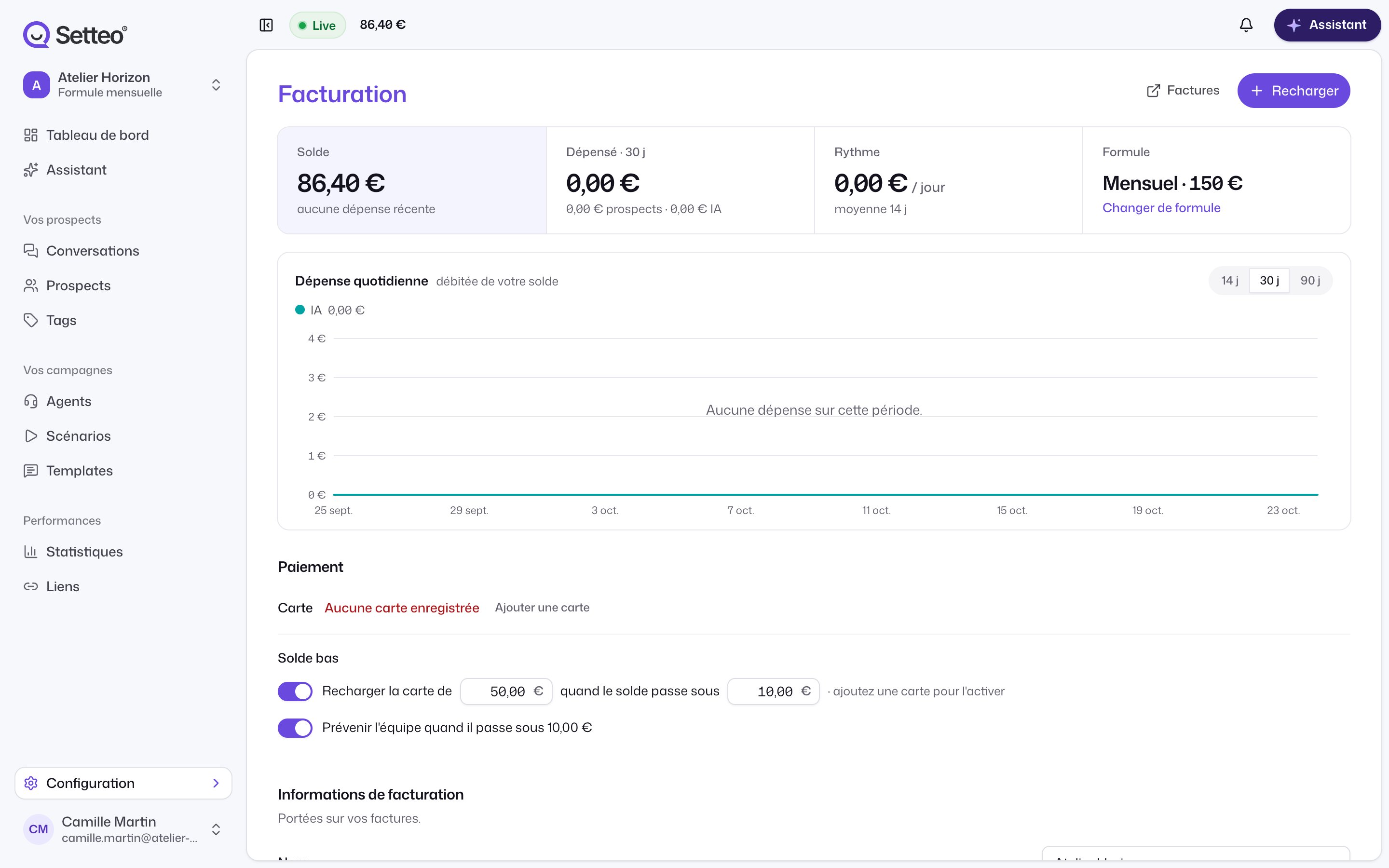
- Solde : vos crédits restants, avec le nombre de jours qu’il vous reste au rythme actuel.
- Dépensé : vos dépenses sur 30 jours, réparties entre prospects et IA.
- Rythme : votre dépense moyenne par jour.
- Formule : votre formule actuelle, avec le bouton Changer de formule.
- Dépense quotidienne : un graphique sur 14, 30 ou 90 jours.
Ce qui est débité de votre solde
Seuls deux postes sont débités :- À l’usage : 0,20 € (ou 0,20 $) par prospect engagé, IA incluse. Un prospect est facturé une seule fois, la première fois que votre agent lui répond.
- Mensuel : l’IA des réponses et des relances de vos agents, à son coût réel.
Recharger vos crédits
1
Ouvrez la recharge
Cliquez sur Recharger.
2
Choisissez le montant
Saisissez le Montant, 5 € au minimum. La fenêtre affiche votre solde après la recharge.
3
Confirmez
Cliquez sur Confirmer l’achat. Votre carte enregistrée est débitée tout de suite, et votre solde est crédité dès que le paiement est confirmé.
La recharge automatique
Dans la section Paiement, réglez : « Recharger la carte de X quand le solde passe sous Y ».- Le montant de la recharge est de 20 € au minimum.
- Il doit dépasser votre seuil de Solde bas.
- Il faut une carte enregistrée pour l’activer.
Si la recharge automatique échoue
Deux cas se présentent :- Le paiement demande une validation (3D Secure) ou échoue chez votre banque : la recharge automatique se désactive tout de suite et vous recevez l’alerte Échec du rechargement automatique.
- La carte est refusée : Setteo réessaie aux vérifications suivantes. Après trois refus d’affilée, les recharges automatiques s’arrêtent et vous recevez l’alerte.
Votre carte
- Ajouter une carte ou Mettre à jour : la nouvelle carte remplace l’ancienne. Rien n’est débité à ce moment-là.
- Vos coordonnées bancaires vont directement à Stripe et ne passent pas par Setteo.
- Votre espace doit garder une carte. Ajoutez-en une autre avant de supprimer celle-ci.
Être prévenu quand le solde baisse
Dans Solde bas, réglez « Prévenir l’équipe quand il passe sous » un montant (10 par défaut). Les membres reçoivent l’alerte Solde faible, puis Solde épuisé. Voir Notifications.Informations de facturation et factures
- Informations de facturation : nom, e-mail, adresse, pays et numéro de TVA. Ils sont portés sur vos factures.
- Factures : ouvre le portail Stripe. Chaque recharge et chaque mois d’abonnement y a sa facture.
Changer de formule
1
Ouvrez la comparaison
Cliquez sur Changer de formule. La fenêtre montre ce que chaque formule vous aurait coûté sur vos 30 derniers jours.
2
Confirmez
Cliquez sur Confirmer le changement.
- Votre agent continue de répondre pendant le changement. Aucune conversation n’est perdue.
- En quittant la formule Mensuel, la part non utilisée de votre mois revient sur votre solde.
Quand les réponses de l’agent s’arrêtent
Un bandeau s’affiche : « Les réponses automatiques sont désactivées car… », avec la raison.
Pendant la pause :
- les réponses et les relances de vos agents s’arrêtent ;
- les messages de vos prospects arrivent toujours, et vous pouvez leur répondre à la main ;
- les envois de templates par vos scénarios continuent.
1
Réglez la cause
Rechargez vos crédits, ou réactivez votre abonnement.
2
Relancez les conversations en attente
Les réponses qui n’ont pas été écrites pendant la pause ne sont pas rattrapées. Dans chaque conversation concernée, cliquez sur Générer une réponse. Voir Conversations.