

Où trouver l’adresse
Chaque tag et chaque scénario a sa propre adresse. Elle commence parhttps://webhooks.setteo.io/.
- Inscrire dans un scénario
- Ajouter un tag
1
Ouvrez le scénario
Dans Scénarios, ouvrez un scénario WhatsApp, onglet Parcours.
2
Ouvrez le début du scénario
Cliquez sur le nœud Début du scénario. L’adresse s’affiche sous Par webhook.
3
Copiez-la dans votre outil
Collez-la dans votre outil comme adresse de webhook, en méthode
POST.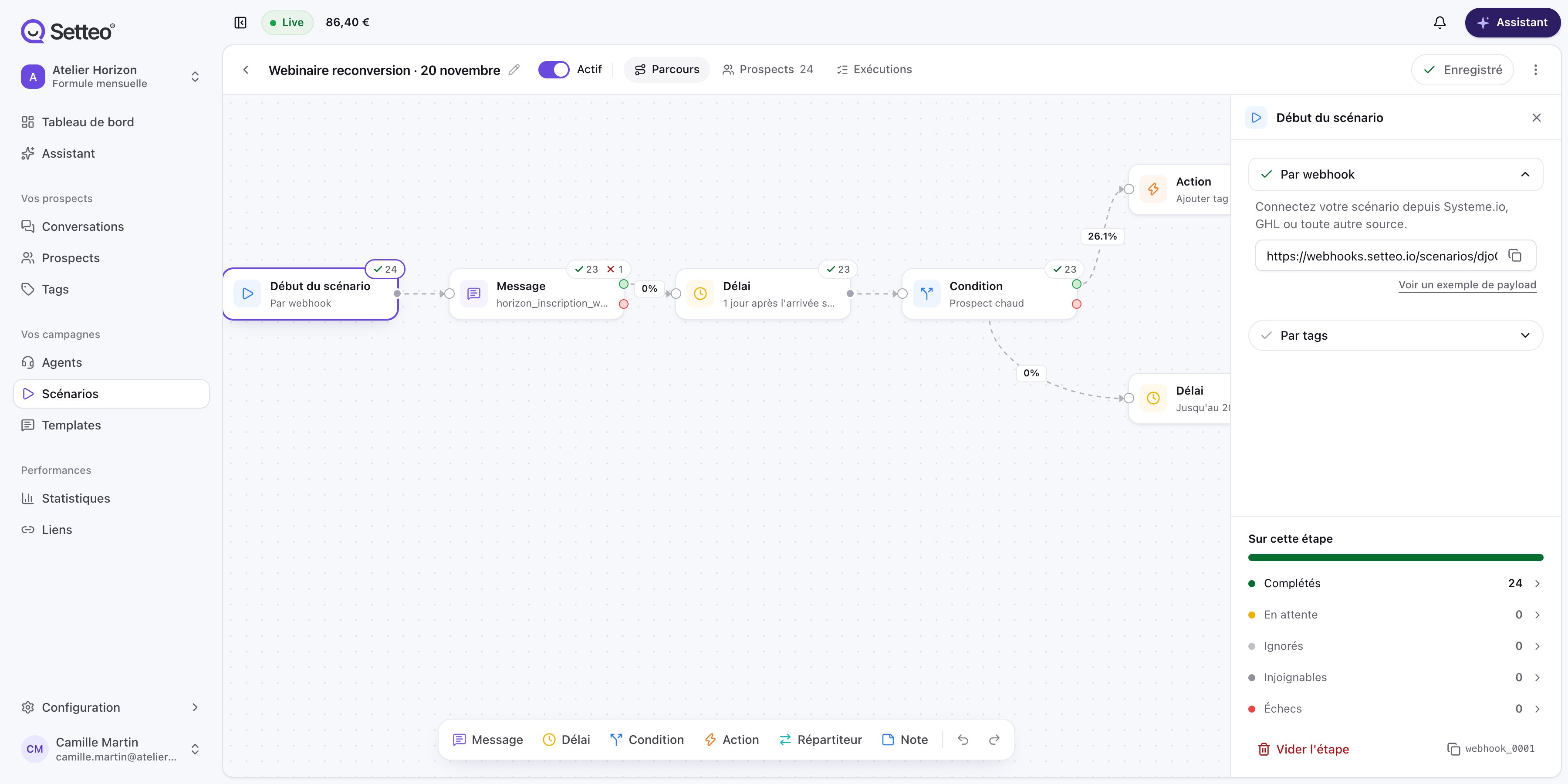
Ce que votre outil envoie
Votre outil envoie un corps JSON avec au moins unemail, un phone ou un lead_id. Vous pouvez y ajouter first_name, last_name, des variables et des tags.
Comment Setteo traite le prospect
- Pas de doublon : un prospect reçu avec le même téléphone ou le même e-mail qu’un prospect existant met à jour ce prospect. Setteo n’en crée pas un second.
- E-mail seul : le téléphone n’est pas obligatoire. Le prospect est retrouvé par e-mail, ou créé.
- Variables : celles que vous envoyez remplacent celles de même nom. Les autres restent.
- Tags : un tag envoyé qui n’existe pas encore est créé.
- Numéros : un numéro sans indicatif est lu avec le pays de votre espace. Envoyez de préférence le numéro complet, au format
+33612345678. - Déjà dans le scénario : un prospect qui est déjà passé dans ce scénario n’y entre pas une seconde fois.
Tester l’adresse
Ouvrez l’adresse dans votre navigateur, ou appelez-la enGET : elle répond ready si elle existe. Cet appel ne crée rien.
Ensuite, envoyez un prospect de test avec votre propre numéro et vérifiez qu’il apparaît dans Prospects avec le bon tag, ou dans l’onglet Prospects du scénario.
Ça ne marche pas
Rien n'arrive dans Setteo
Rien n'arrive dans Setteo
- Vérifiez que l’adresse collée dans votre outil est complète et qu’elle correspond au bon tag ou au bon scénario.
- Vérifiez le déclencheur côté outil : le bon formulaire, le bon quiz, le bon événement.
- Testez avec un e-mail jamais utilisé : certains outils n’envoient pas deux fois le même contact.
Réponse 404
Réponse 404
L’adresse est inconnue, ou le
lead_id envoyé ne correspond à aucun prospect. Recopiez l’adresse depuis Setteo. N’envoyez lead_id que pour un prospect qui existe dans Setteo.Réponse 422
Réponse 422
- Scénario inactif : activez le scénario.
- Numéro refusé : le numéro est trop court, sans indicatif alors que le pays de votre espace ne correspond pas, ou avec un indicatif doublé (par exemple
33336…quand votre outil ajoute33à un numéro qui l’a déjà). Envoyez le numéro au format international. - Champ manquant : il faut au moins un
email, unphoneou unlead_id.
Le prospect arrive sans nom ni e-mail
Le prospect arrive sans nom ni e-mail
Votre outil envoie peut-être ses valeurs ailleurs que dans les champs attendus. Par exemple, Kajabi place les valeurs de ses formulaires dans
payload. Dans Make ou n8n, associez ces valeurs aux champs first_name, email et phone.Le prospect est bien créé mais ne reçoit rien
Le prospect est bien créé mais ne reçoit rien
- Vérifiez que le scénario est actif et que son premier message part d’un template approuvé.
- Regardez l’onglet Exécutions du scénario. Voir Suivre les exécutions.